
集成指南
CC-Switch 配置
安装和配置 CC-Switch,管理 CLI 编码工具的 API 供应商
概述
CC-Switch 是一款 Windows 桌面应用程序,用于简化多个 CLI 编码工具(包括 Claude Code、Codex、Gemini CLI、OpenClaw 和 OpenCode)的 API 供应商配置管理。无需每次切换供应商时手动设置环境变量,CC-Switch 提供了可视化界面,让你可以通过几次点击即可配置、保存和切换不同的 API 供应商。
如果你同时使用多个编码工具,或者经常在不同的 API 供应商之间切换(例如 OpenModel、官方 API 或其他网关),CC-Switch 可以让你在单一界面中管理所有这些配置。
前置条件
- OpenModel API Key -- 如果你还没有 API Key,请参阅认证指南创建。
- Windows 电脑 -- CC-Switch 目前仅提供 Windows 平台的
.msi安装包。
安装 CC-Switch
下载安装包
前往 GitHub 上的 CC-Switch 发布页面,找到最新版本,点击发布说明底部的 "Show all assets" 展开完整的资源列表,然后下载与你系统架构匹配的 .msi 安装包。
提示
如果从 GitHub 下载速度较慢,可以尝试使用下载加速器、VPN 或 GitHub 镜像/代理服务。
运行安装程序
双击下载的 .msi 文件,按照安装向导完成安装。除非有特殊需要,建议使用默认设置。
提示
在某些系统上,Windows Defender SmartScreen 可能会显示警告,因为该应用程序尚未被广泛识别。如果你信任来源,请点击 "更多信息",然后点击 "仍要运行" 继续安装。
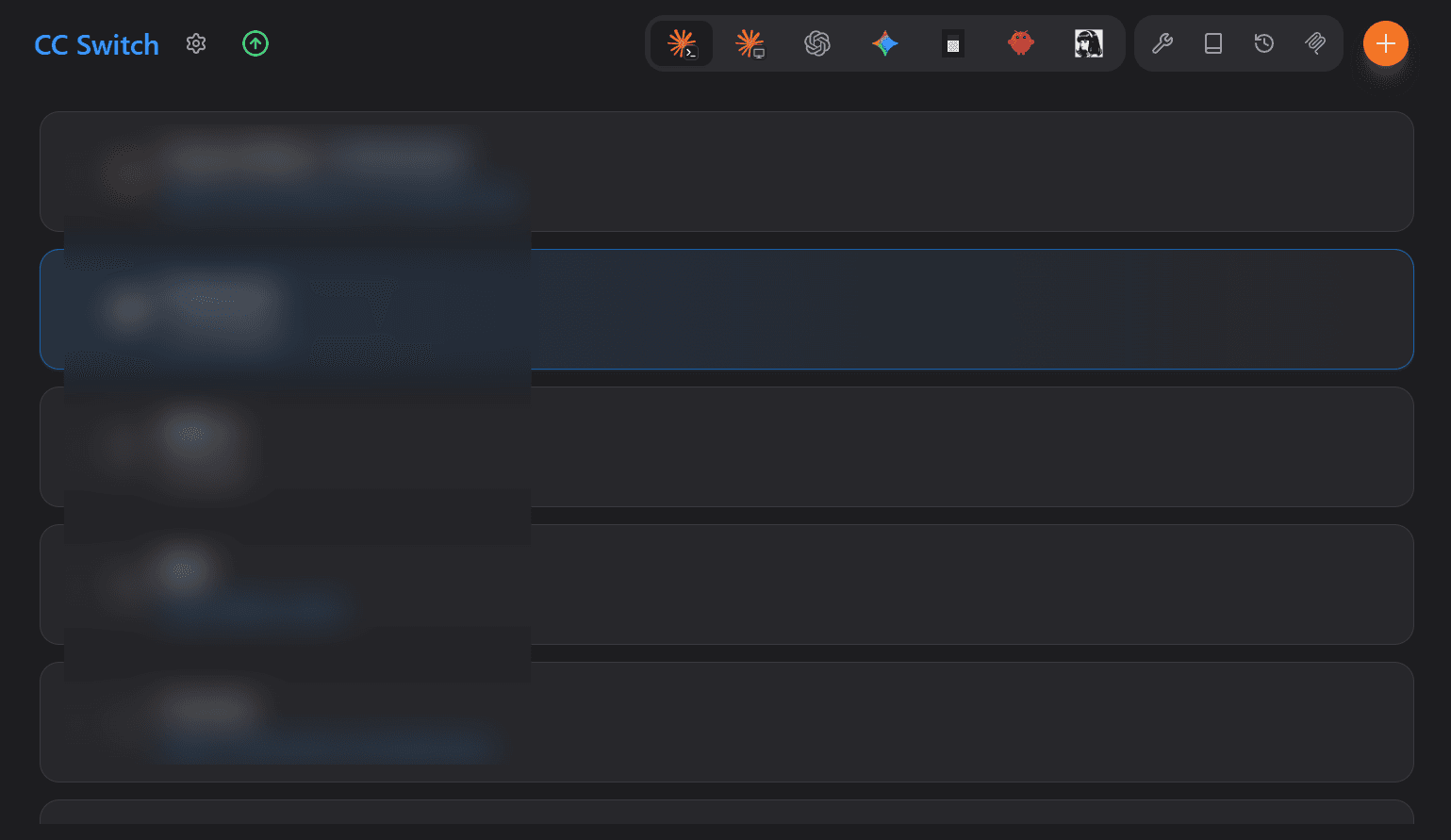
界面概览
CC-Switch 的界面围绕以下几个核心元素组织:
- 工具选项卡(右上角区域) -- 顶部的选项卡可以在不同编码工具(Claude Code、Codex、Gemini CLI、OpenClaw、OpenCode)的配置之间切换。每个工具都有独立的供应商配置集。
- 添加按钮(右上角橙色按钮) -- 点击橙色 "Add" 按钮,为当前选中的工具创建新的供应商配置。
- 供应商列表(主区域) -- 主内容区域显示当前选中工具的所有已保存供应商配置。每个条目一目了然地展示供应商名称、API URL 和密钥详情。
一般操作流程
- 选择工具选项卡 -- 点击你想要配置的编码工具对应的选项卡(例如 Claude Code)。
- 点击添加 -- 点击橙色 "Add" 按钮创建新的供应商条目。
- 填写供应商信息 -- 输入 API Base URL(例如
https://api.openmodel.ai)、你的 API Key 以及该工具所需的模型映射。 - 保存并应用 -- 保存配置。CC-Switch 将为你选择的工具设置必要的环境变量。
提示
你可以为同一个工具创建多个供应商配置(例如一个用于 OpenModel,另一个用于直连供应商),并在它们之间自由切换,无需每次重新输入凭据。
下一步
CC-Switch 安装完成后,请参阅以下具体的集成指南来配置你使用的编码工具:
- Claude Code -- 配置 Claude Code 使用 OpenModel 作为 API 供应商
- Codex -- 配置 Codex 使用 OpenModel 作为 API 供应商
- Gemini CLI -- 配置 Gemini CLI 使用 OpenModel 作为 API 供应商
- OpenClaw -- 配置 OpenClaw 使用 OpenModel 作为 API 供应商
- OpenCode -- 配置 OpenCode 使用 OpenModel 作为 API 供应商