
Gemini CLI
通过 CC-Switch 配置 Gemini CLI 使用 OpenModel 作为 API 供应商
概述
Gemini CLI 是 Google 官方推出的命令行工具,用于在终端中直接与 Gemini 模型交互。开发者可以通过它与 Gemini 对话、生成代码、分析文件,并将 AI 辅助能力集成到命令行工作流中,无需离开终端。
通过 OpenModel 转发 Gemini CLI 的请求,你可以获得以下优势:
- 统一计费 -- 使用一个 OpenModel API Key 同时访问 Gemini、Claude、GPT、DeepSeek 等多个供应商的模型,费用统一结算。
- 模型灵活切换 -- 随时在不同模型之间切换(包括非 Gemini 模型),无需重新配置工具。
- 简化密钥管理 -- 无需额外创建和管理 Google AI 的 API 密钥。
本指南将带你一步步完成通过 CC-Switch 配置 Gemini CLI 使用 OpenModel 作为 API 供应商的全过程。
前置条件
开始之前,请确保以下条件已满足:
- OpenModel API Key -- 你需要一个有效的 OpenModel API Key。如果还没有,请参阅认证指南创建你的 API Key。
- CC-Switch -- 你的 Windows 电脑上需要已安装 CC-Switch。如果尚未安装,请参阅 CC-Switch 配置指南完成下载和安装。
- Node.js -- Gemini CLI 需要 Node.js(18 或更高版本)。如果你的电脑上没有安装 Node.js,请先前往 nodejs.org 下载安装。
配置 CC-Switch
CC-Switch 负责管理 Gemini CLI 连接 API 供应商所需的环境变量。在本节中,你将创建一个新的供应商配置,将 Gemini CLI 指向 OpenModel API 网关。
打开 Gemini CLI 选项卡
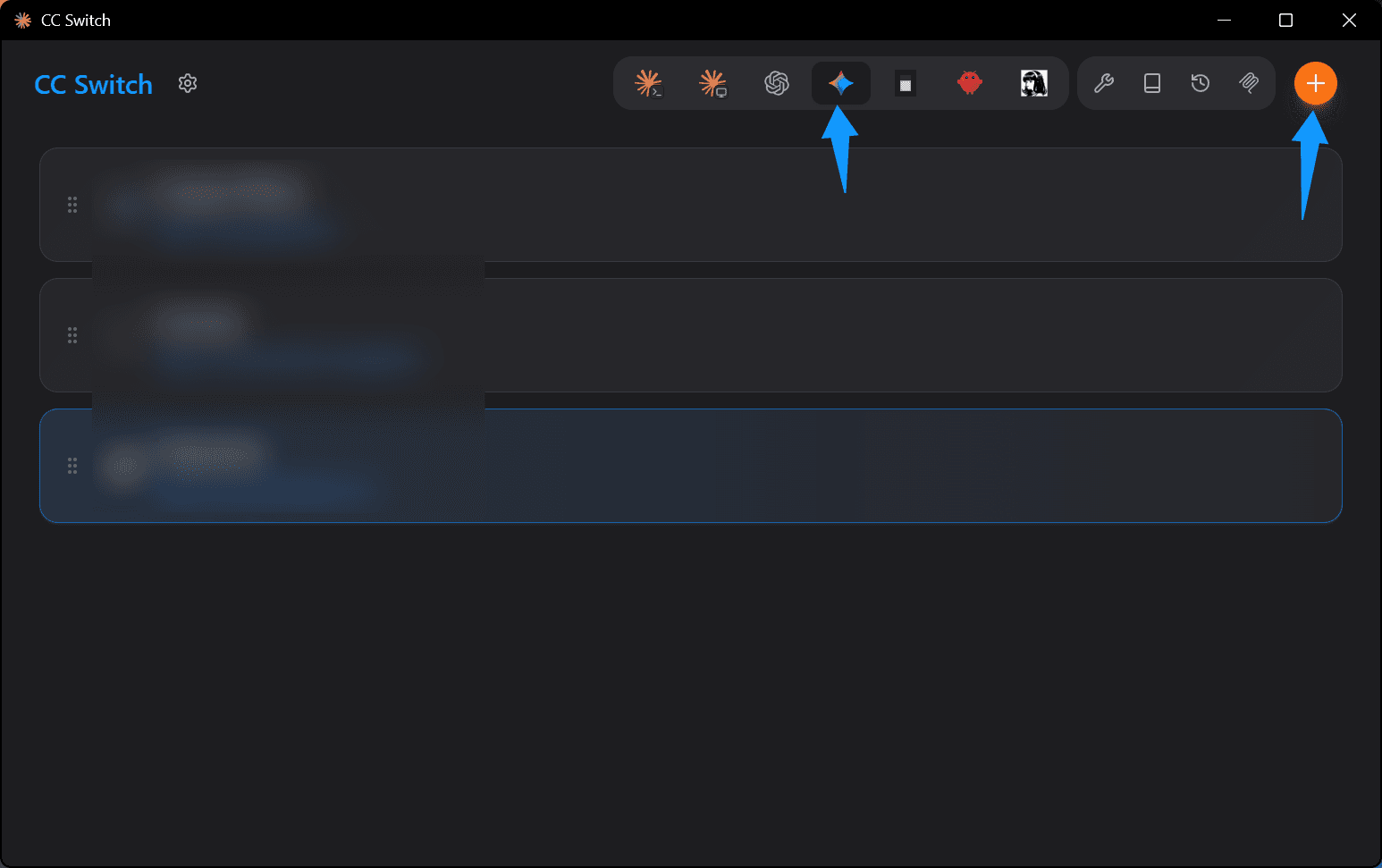
启动桌面上的 CC-Switch 应用。在界面右上角的选项卡区域,点击 Gemini CLI 选项卡,切换到 Gemini CLI 的供应商配置视图。然后点击右上角橙色的添加按钮,创建一个新的供应商条目。
配置供应商信息
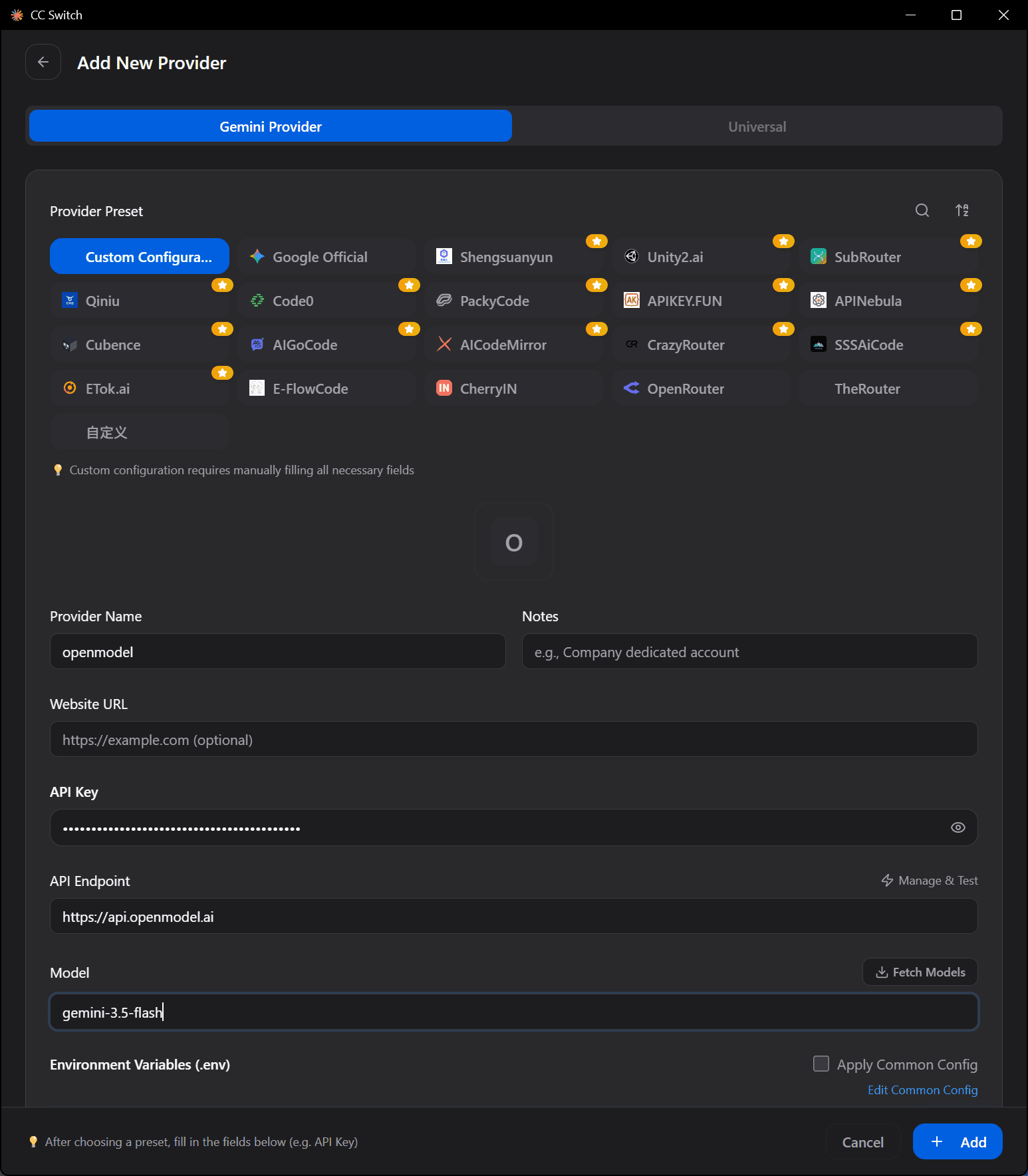
在 Add New Provider 页面中,向下滚动到编辑区域。填写以下字段:
- API Key -- 输入你的 OpenModel API Key(以
om-开头)。这是你在认证指南中创建的密钥。 - Model -- 输入你希望默认使用的模型名称。你可以使用 OpenModel 上任何可用的模型,例如
gemini-3.5-flash或gemini-3.1-pro-preview。完整的支持模型列表请参阅可用模型。
填写完所有字段后,点击页面底部的蓝色保存按钮,保存你的配置。
提示
你可以在 CC-Switch 中为同一个工具创建多个供应商配置(例如一个用于 OpenModel,另一个用于 Google AI 直连),随时在它们之间切换,无需重新输入凭据。
验证配置
保存后,你的新供应商条目应该出现在 CC-Switch 的 Gemini CLI 供应商列表中。在启动 Gemini CLI 之前,请确保该条目处于选中(激活)状态。
如果后续需要修改配置,直接在 CC-Switch 中点击对应的供应商条目,即可修改 API Key、模型或其他设置。
安装 Gemini CLI
如果你已经安装了 Gemini CLI,可以跳过本节,直接前往启动 Gemini CLI。
检查 Node.js
Gemini CLI 需要 Node.js 18 或更高版本。打开终端,运行以下命令检查 Node.js 是否已安装以及当前版本:
node --version你应该看到类似 v20.18.0 或更高版本的输出。如果命令无法识别或版本低于 18,请前往 nodejs.org 下载安装最新 LTS 版本。
提示
安装 Node.js 后,你可能需要关闭并重新打开终端(或重启电脑),node 和 npm 命令才能被识别。
通过 npm 安装
Node.js 准备就绪后,使用 npm 全局安装 Gemini CLI:
npm install -g @anthropic-ai/gemini-cli你也可以参考 Gemini CLI 官方文档中针对不同平台的安装说明。
启动 Gemini CLI
CC-Switch 配置完成、Gemini CLI 安装就绪后,你就可以开始使用了。
在项目文件夹中打开终端
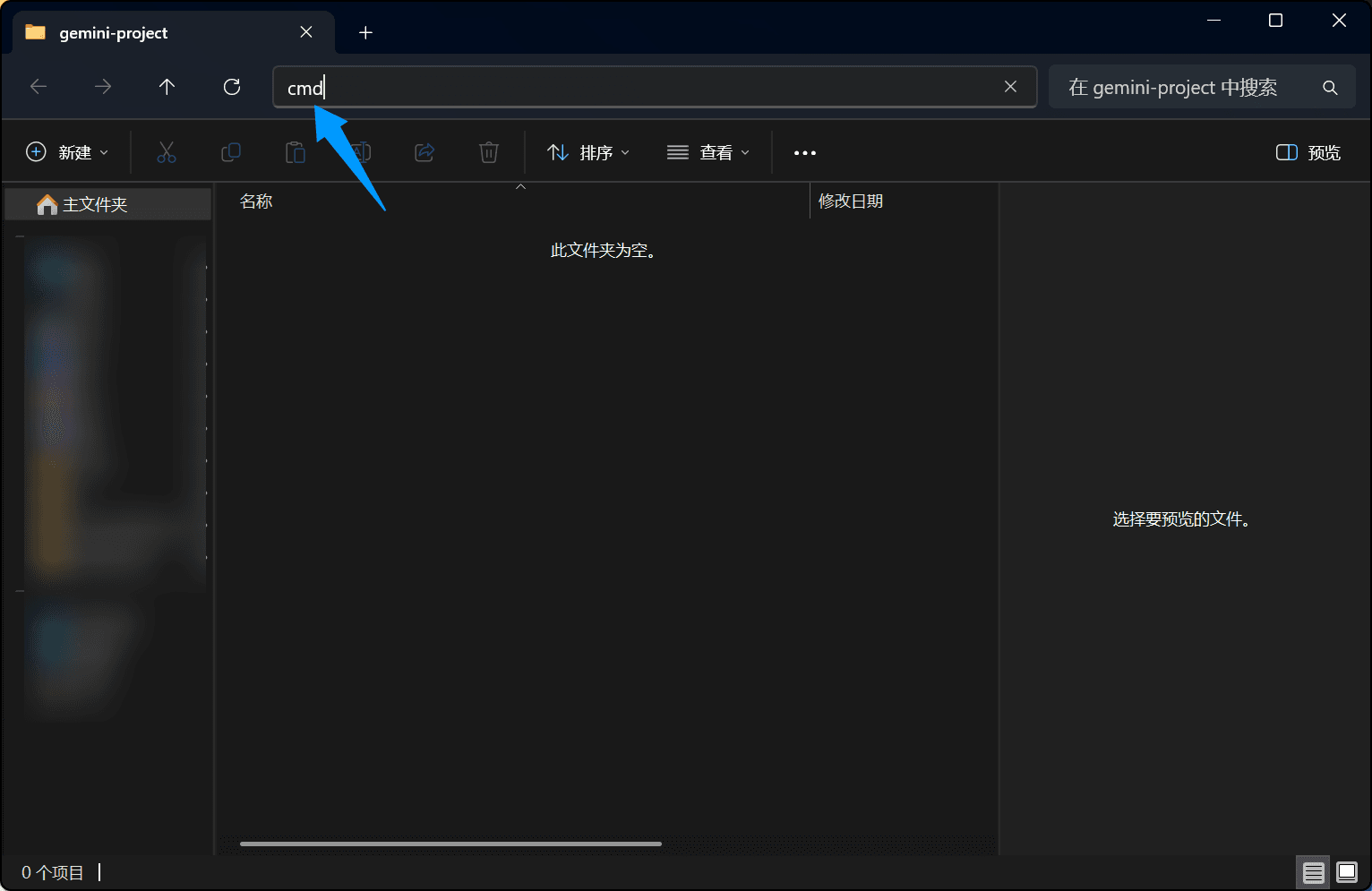
导航到你希望使用 Gemini CLI 的项目文件夹。在该目录中打开命令提示符(CMD)或终端窗口。你可以通过以下方式操作:
- 在项目文件夹中,在 Windows 资源管理器的地址栏中输入
cmd,然后按 Enter。 - 在文件夹内空白处右键单击,选择**"在终端中打开"(Windows 11)或"在此处打开命令窗口"**(Windows 10)。
验证配置
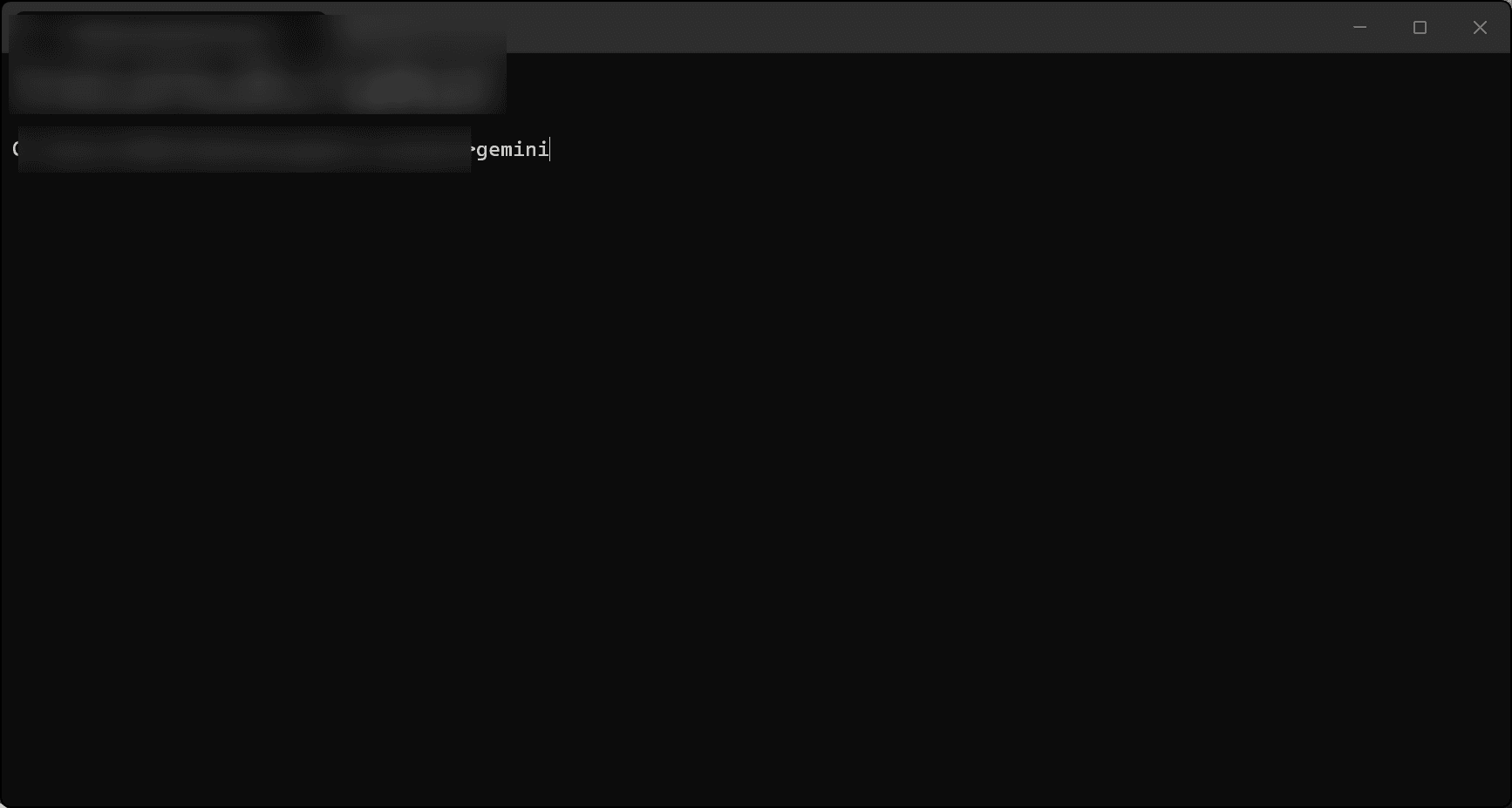
如果一切配置正确,Gemini CLI 将启动并显示一个交互式提示界面,你可以开始输入问题或命令。你应该看到类似以下的输出:
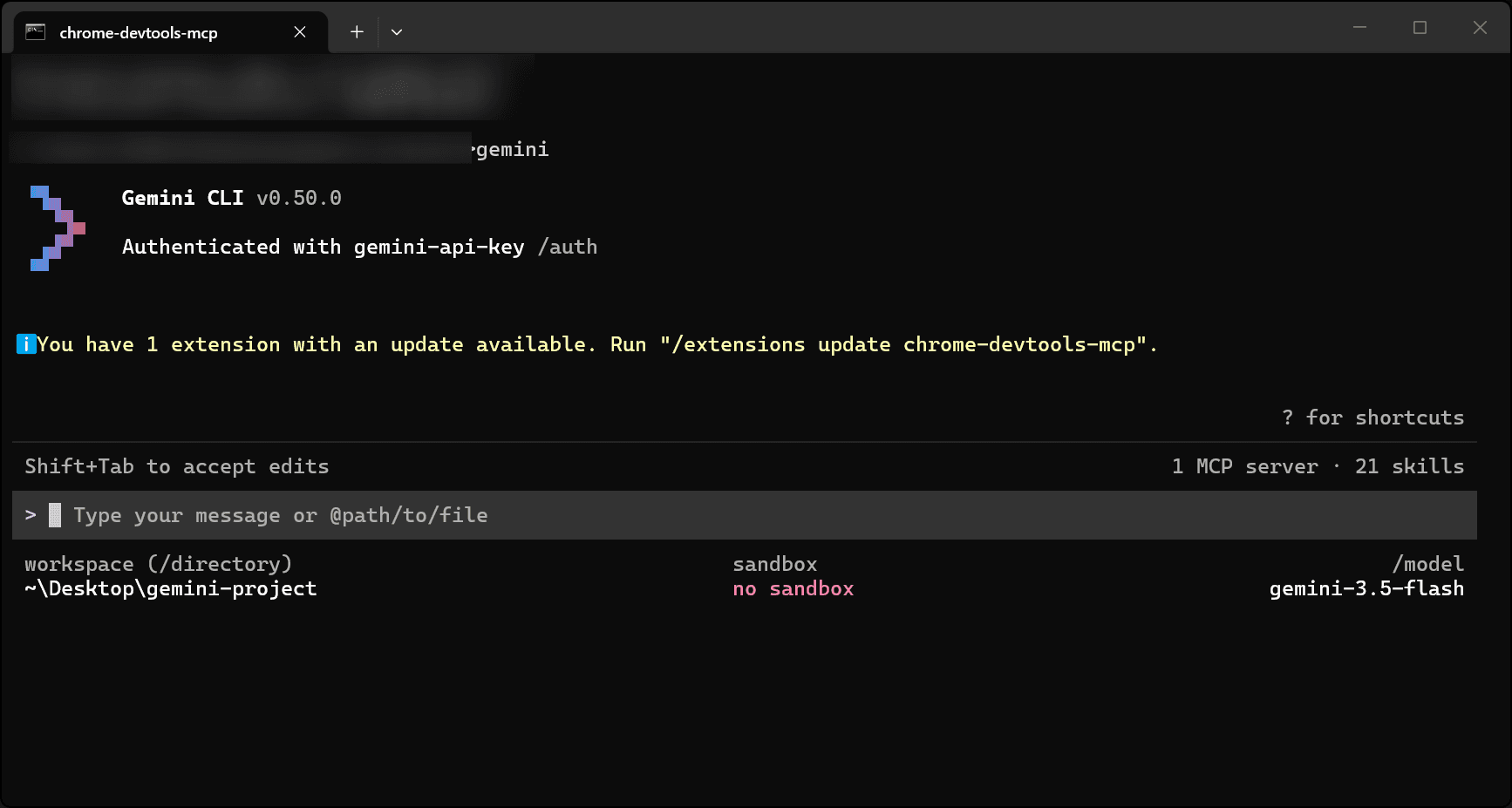
如果你看到了这个界面,说明配置已经完成。Gemini CLI 现在正通过 OpenModel 转发 API 请求。
常见问题排查
找不到 gemini 命令
现象: Gemini CLI 未全局安装,或者系统 PATH 中没有包含 npm 全局安装目录。
解决方案:
- 运行
npm list -g @anthropic-ai/gemini-cli检查安装状态。如果未列出,使用npm install -g @anthropic-ai/gemini-cli重新安装。 - 确保 npm 的全局 bin 目录已添加到系统 PATH 中。运行
npm config get prefix查看目录位置,然后将其下的bin(Windows 下为根目录)文件夹添加到 PATH 环境变量。 - 修改 PATH 后,关闭并重新打开终端。
找不到 node 或 npm 命令
现象: Node.js 未安装,或安装程序未将其添加到系统 PATH。
解决方案:
- 前往 nodejs.org 下载安装 Node.js。
- 安装过程中确保勾选了**"Add to PATH"**(添加到 PATH)选项。
- 安装完成后,关闭所有终端窗口并重新打开一个新窗口,再次尝试
node --version。 - 如果安装后问题仍然存在,请重启电脑。
npm 安装时出现权限错误
现象: 在某些系统上,全局安装 npm 包需要管理员权限。
解决方案:
- Windows: 右键单击终端(CMD 或 PowerShell),选择**"以管理员身份运行"**,然后重新执行安装命令。
- macOS / Linux: 在命令前加上
sudo:sudo npm install -g @anthropic-ai/gemini-cli。
认证错误或"Invalid API key"
现象: CC-Switch 中配置的 API Key 不正确、已过期,或环境变量未生效。
解决方案:
- 打开 CC-Switch,检查 Gemini CLI 供应商配置中的 API Key 是否正确。密钥应以
om-开头。 - 确保该供应商条目处于选中(激活)状态。
- 关闭终端并重新打开,以获取 CC-Switch 设置的最新环境变量。
- 如果密钥是新创建的,可以参阅快速开始指南中的 cURL 示例,测试密钥是否有效。
连接超时或网络错误
现象: 无法访问 OpenModel API 服务器,可能是网络问题、防火墙规则或代理配置导致。
解决方案:
- 在终端中运行
curl https://api.openmodel.ai,检查是否能访问 OpenModel 服务。 - 如果你在公司防火墙或 VPN 后面,请确保允许出站 HTTPS 流量访问
api.openmodel.ai。 - 如果使用了 HTTP 代理,请设置
HTTPS_PROXY环境变量。
Gemini CLI 启动后模型异常或行为不符合预期
现象: CC-Switch 中配置的模型名称可能无效,或 CC-Switch 的环境变量未应用到当前终端会话。
解决方案:
- 对照可用模型页面,核实 CC-Switch 中配置的模型名称是否正确。
- 在 CC-Switch 中修改配置后,关闭所有终端窗口并重新打开,以刷新环境变量。
下一步
- 可用模型 -- 浏览所有支持的供应商和模型,找到最适合你的使用场景的模型
- Claude Code -- 配置 Claude Code 使用 OpenModel 作为 API 供应商
- Codex -- 配置 Codex 使用 OpenModel 作为 API 供应商
- 快速开始 -- 学习如何使用 SDK 和 cURL 直接调用 API