
Claude Code
通过 CC-Switch 配置 Claude Code 使用 OpenModel 作为 API 供应商
概述
Claude Code 是 Anthropic 官方推出的命令行 AI 编程助手。它直接运行在终端中,能够理解你的项目上下文,并通过自然语言对话帮助你编写、调试、重构和分析代码。Claude Code 可以读写文件、执行命令、搜索代码库、与工具交互 -- 所有操作都在终端界面中完成。
通过 OpenModel 使用 Claude Code,你可以:
- 使用多种 AI 模型 -- 只需一个 API Key,就能使用 Claude、GPT-4o、DeepSeek、Gemini 等多家模型,无需为每个供应商单独注册账号。
- 集中管理用量 -- 在 OpenModel 控制台 中统一追踪和管理所有工具的 API 使用量。
- 简化配置流程 -- 使用 CC-Switch 可视化切换供应商,无需每次都手动修改环境变量。
本指南将带你完成从配置 CC-Switch 到启动 Claude Code 的全部流程。
客户端专属权益
部分模型可能向 Claude Code 提供专属可用范围或优惠价格。完成本指南的配置后正常使用 Claude Code 即可,符合条件的权益会自动应用。详情请参阅客户端专属权益。
前置条件
开始之前,请确保以下条件已满足:
- OpenModel API Key -- 你需要一个有效的 OpenModel API Key。如果还没有,请参阅 认证 指南来创建你的 API Key。
- CC-Switch 已安装并运行 -- CC-Switch 用于为 Claude Code 配置 API 供应商。如果你还没有安装,请先按照 CC-Switch 配置 指南完成安装。
- Node.js(v18 或更高版本) -- Claude Code 需要 Node.js 才能运行。如果你还没有安装 Node.js,请前往 nodejs.org 下载并安装 LTS 版本。
如何检查 Node.js 是否已安装
打开终端,运行 node --version。如果看到版本号(例如 v20.15.0),说明 Node.js 已安装。如果提示 'node' 不是内部或外部命令,则需要先安装 Node.js。
在 CC-Switch 中配置 Claude Code
本节介绍如何在 CC-Switch 中将 OpenModel 添加为 Claude Code 的 API 供应商。
打开 CC-Switch 并添加新供应商
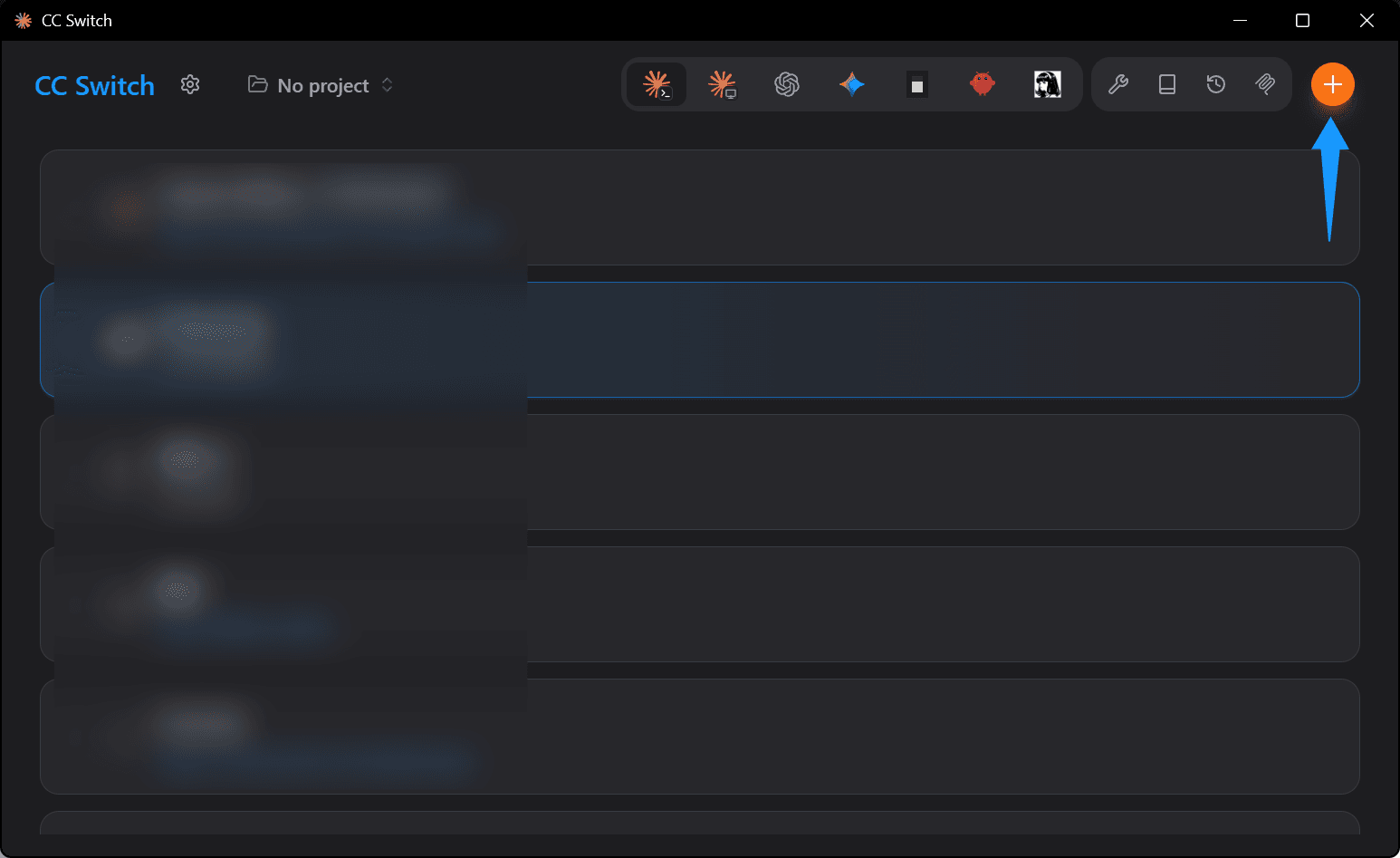
启动 CC-Switch。在界面右上角区域,点击 Claude Code 选项卡切换到 Claude Code 供应商配置页面,然后点击右上角的橙色 添加 按钮来创建新的供应商配置。
配置供应商信息
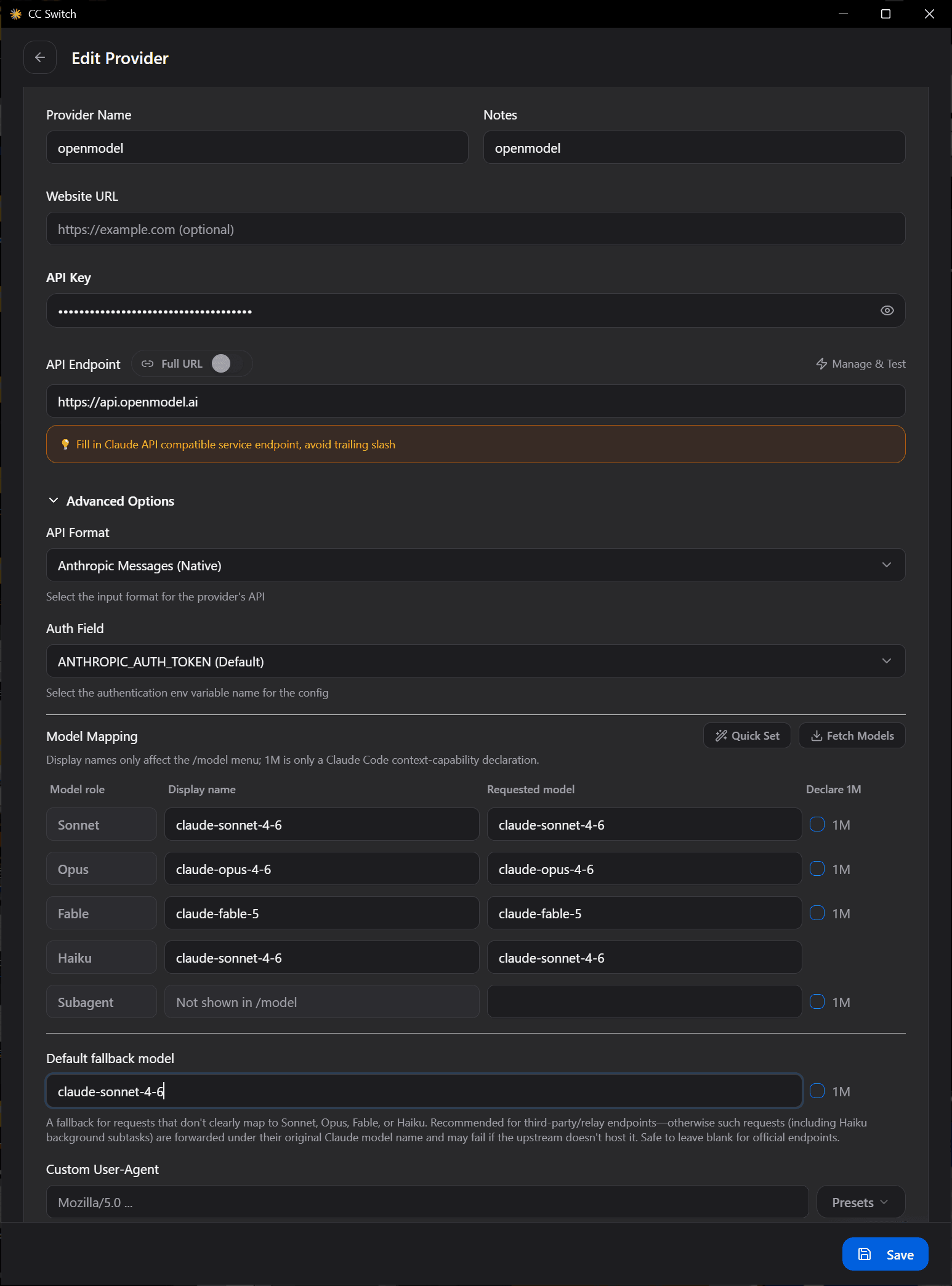
在 Add New Provider 页面中,向下滚动到编辑区域,填写以下字段:
- API Base URL -- 输入 OpenModel 的 API 地址。Claude Code 使用 Anthropic Messages API 格式,地址为:
https://api.openmodel.ai - API Key -- 输入你的 OpenModel API Key(即你在 认证 指南中创建的以
om-开头的密钥)。 - Model Mapping -- 此配置控制 Claude Code 发送请求时使用的模型。你可以根据需要自定义模型映射。例如,可以将
claude-sonnet-4-6映射为同名模型,也可以映射到 OpenModel 提供的其他模型。完整的模型列表请参阅 可用模型。
填写完所有字段后,点击底部的蓝色 Save 按钮保存配置。
提示
请仔细检查 API Key 是否输入正确。常见错误是粘贴时不小心在密钥前后多带了空格。
配置字段说明
| 字段 | 说明 | 示例值 |
|---|---|---|
| API Base URL | Claude Code 发送请求的 OpenModel API 地址 | https://api.openmodel.ai |
| API Key | 用于身份认证的 OpenModel API Key | om-your-api-key |
| Model Mapping | 将模型名称映射到 OpenModel 支持的具体模型 | 可根据需要自行配置 |
安装 Claude Code
如果你尚未安装 Claude Code,请按照官方安装指南操作:
- 访问官方文档中的 Claude Code 快速开始 页面。
- 按照你的操作系统对应的说明进行安装。通常的安装命令为:
npm install -g @anthropic-ai/claude-code注意
运行此命令前,需要先安装 Node.js v18 或更高版本。如果提示 npm 无法识别,请确保已安装 Node.js,并在安装后重新打开终端。
安装完成后,运行以下命令验证 Claude Code 是否安装成功:
claude --version如果看到版本号输出,说明 Claude Code 已成功安装。
启动 Claude Code
CC-Switch 配置完成、Claude Code 安装好之后,就可以开始使用了。
在项目文件夹中打开终端
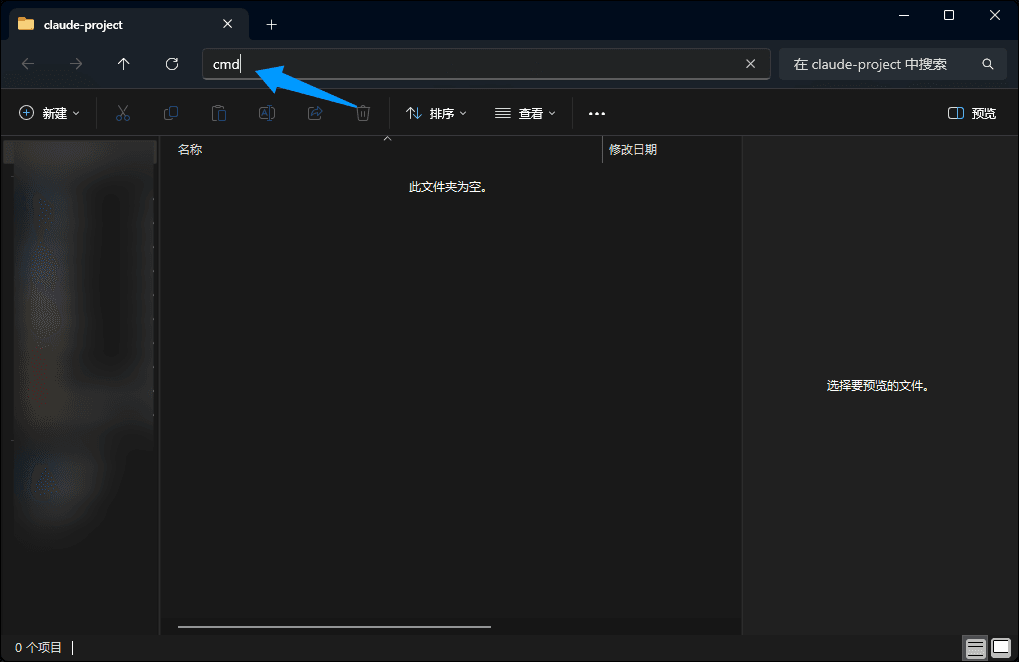
进入你要开发的项目文件夹,然后打开命令行窗口(CMD)或终端。在 Windows 上,你可以在文件夹中右键选择 "在终端中打开",或者在文件资源管理器的地址栏中输入 cmd 后按 Enter。
验证配置是否成功
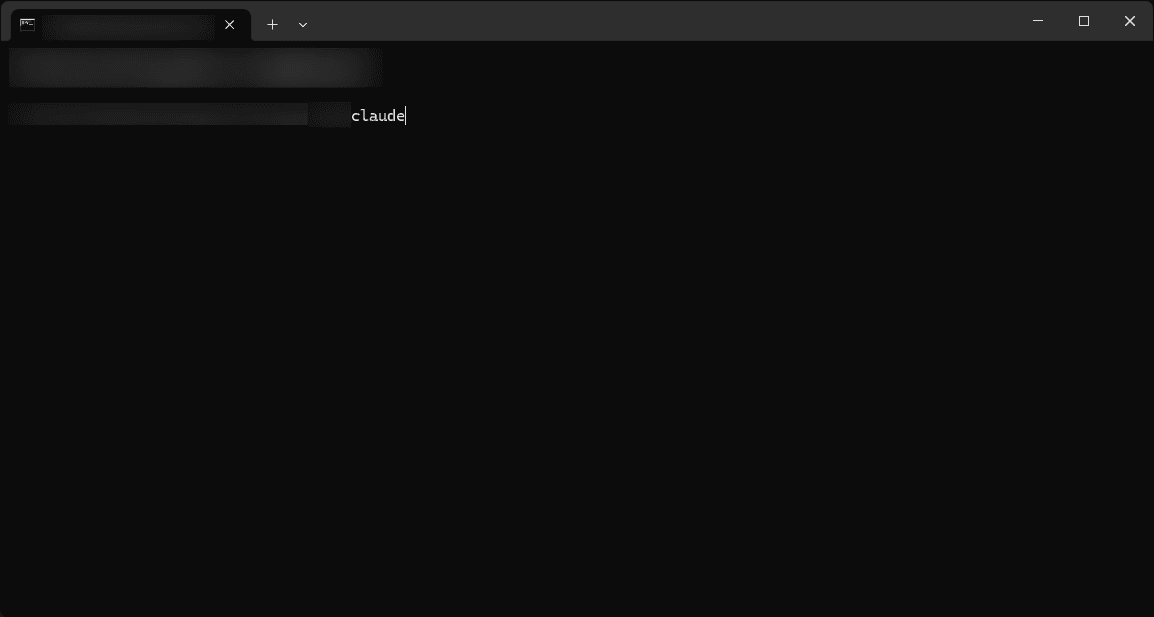
如果一切配置正确,Claude Code 将启动并显示其交互式界面。你应该能看到 Claude Code 的提示符,准备好接收你的输入,如下图所示:
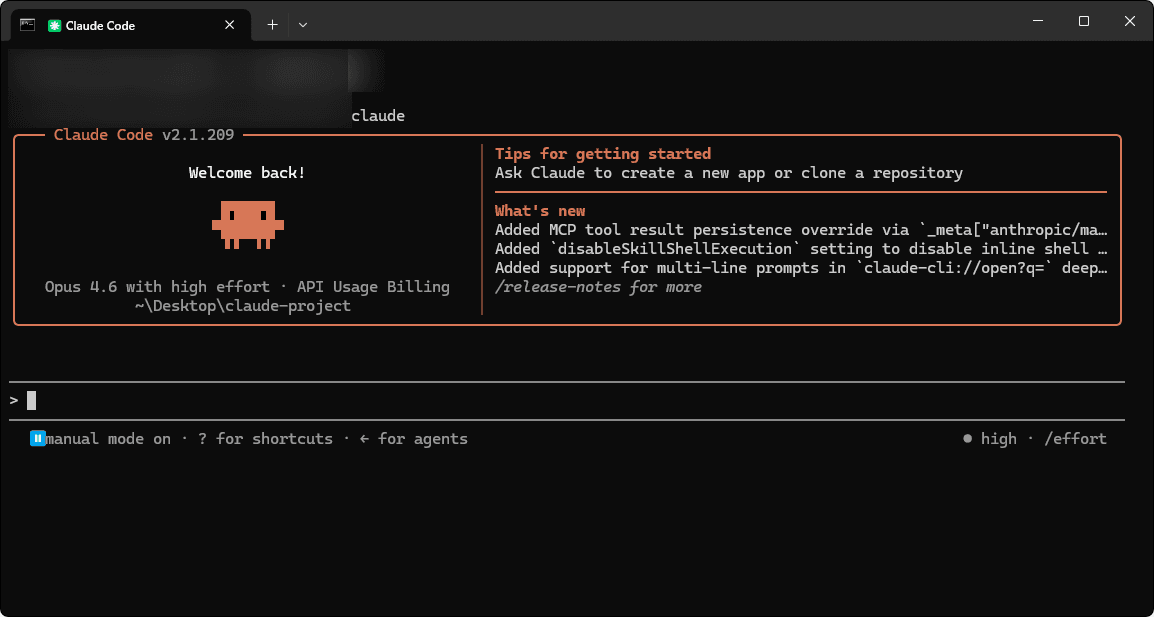
现在你可以开始与 Claude Code 对话了。试着让它分析你的项目结构、查找 Bug 或编写代码吧。
常见问题排查
如果在使用过程中遇到问题,请检查以下常见情况和解决方案:
CC-Switch 未在运行
现象: Claude Code 无法连接或显示认证错误,即使 API Key 是正确的。
解决方案: 确保 CC-Switch 正在后台运行。CC-Switch 需要处于运行状态才能为 Claude Code 设置正确的环境变量。如果 CC-Switch 未运行,请从开始菜单启动它,并确认 Claude Code 的供应商配置已保存且处于激活状态。
API Key 错误或缺失
现象: Claude Code 显示 401 Unauthorized 或 Invalid API key 错误。
解决方案:
- 打开 CC-Switch,切换到 Claude Code 选项卡。
- 检查 API Key 是否输入正确(应以
om-开头)。 - 确认 API Key 未过期。你可以在 OpenModel 控制台 中查看密钥状态。
- 如果密钥看起来没问题,可以尝试创建一个新密钥并更新 CC-Switch 中的配置。
Node.js 未安装或版本过旧
现象: 在终端中运行 claude 时提示 'claude' 不是内部或外部命令 或 node: command not found。
解决方案:
- 前往 nodejs.org 安装 Node.js v18 或更高版本。
- 安装完成后,关闭并重新打开终端,使系统 PATH 生效。
- 先运行
node --version确认 Node.js 安装成功,然后重新安装 Claude Code:npm install -g @anthropic-ai/claude-code。
模型不可用
现象: Claude Code 返回 Model not found 或 The requested model is not available 错误。
解决方案:
- 查看 可用模型 页面,确认模型名称正确且被 OpenModel 支持。
- 打开 CC-Switch,检查 Claude Code 供应商配置中的 Model Mapping。确保映射的模型名称与 OpenModel 文档中列出的模型名称完全一致。
- 如果你最近修改了模型映射,请重启 Claude Code 使更改生效。
连接超时或网络错误
现象: Claude Code 长时间无响应,最终显示连接超时或网络错误。
解决方案:
- 检查你的网络是否能访问
https://api.openmodel.ai(可以在浏览器中打开此地址测试)。 - 检查是否有防火墙或代理阻止了连接。
- 确认 CC-Switch 中的 API Base URL 设置为
https://api.openmodel.ai(末尾不要有多余的斜杠或其他字符)。
下一步
Claude Code 配置完成后,你可以进一步探索:
- 可用模型 -- 浏览所有支持的供应商和模型,找到最适合你编码任务的模型
- Claude Code 官方文档 -- 了解 Claude Code 的高级功能,如斜杠命令、MCP 服务器、项目上下文等
- Codex -- 配置 OpenAI 的 Codex CLI 作为另一个编码工具
- Gemini CLI -- 配置 Google 的 Gemini CLI 使用 OpenModel
- 计费 -- 了解 API 使用量的计费方式和费用管理