
Cherry Studio
配置 Cherry Studio 使用 OpenModel 作为 API 供应商
概述
Cherry Studio 是一款广受欢迎的跨平台桌面 AI 客户端,支持 Windows、macOS 和 Linux。它提供了精美的聊天界面,具备对话管理、多模型切换、提示词模板等功能。通过将 OpenModel 配置为 Cherry Studio 的自定义供应商,你可以在一个桌面应用中访问 OpenModel 上的所有模型 -- 包括 GPT、Claude、Gemini、DeepSeek 等。
前置条件
请确保以下条件已满足:
- OpenModel API Key -- 在 OpenModel 控制台 创建。详细步骤请参阅认证。
- 受支持的操作系统 -- Windows 10+、macOS 11+ 或主流 Linux 发行版(Ubuntu 20.04+、Fedora 36+ 等)。
- 网络连接 -- 下载 Cherry Studio 和发起 API 调用都需要联网。
安装 Cherry Studio
访问 Cherry Studio 官方网站 cherry-ai.com,下载适合你操作系统的安装包。
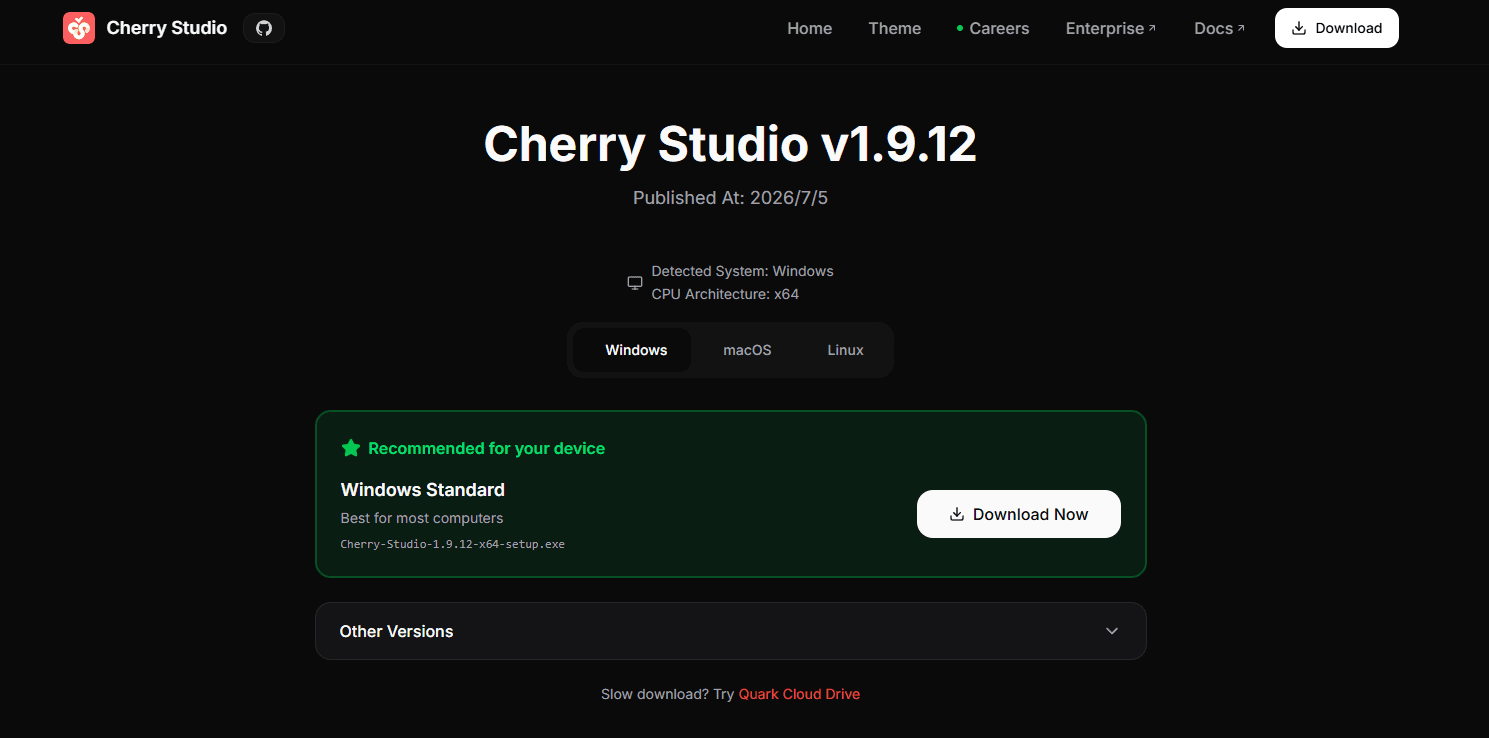
根据你的系统选择对应版本:
- Windows:下载
.exe安装程序并运行,按照屏幕提示完成安装。 - macOS:下载
.dmg文件,打开后将 Cherry Studio 拖入“应用程序”文件夹。 - Linux:根据你的发行版下载
.AppImage或.deb安装包。
提示
如果浏览器或操作系统提示该下载来自未验证的发布者,这对于社区开发的桌面应用是正常现象,可以放心继续安装。
安装完成后,启动 Cherry Studio,你将看到主聊天界面。
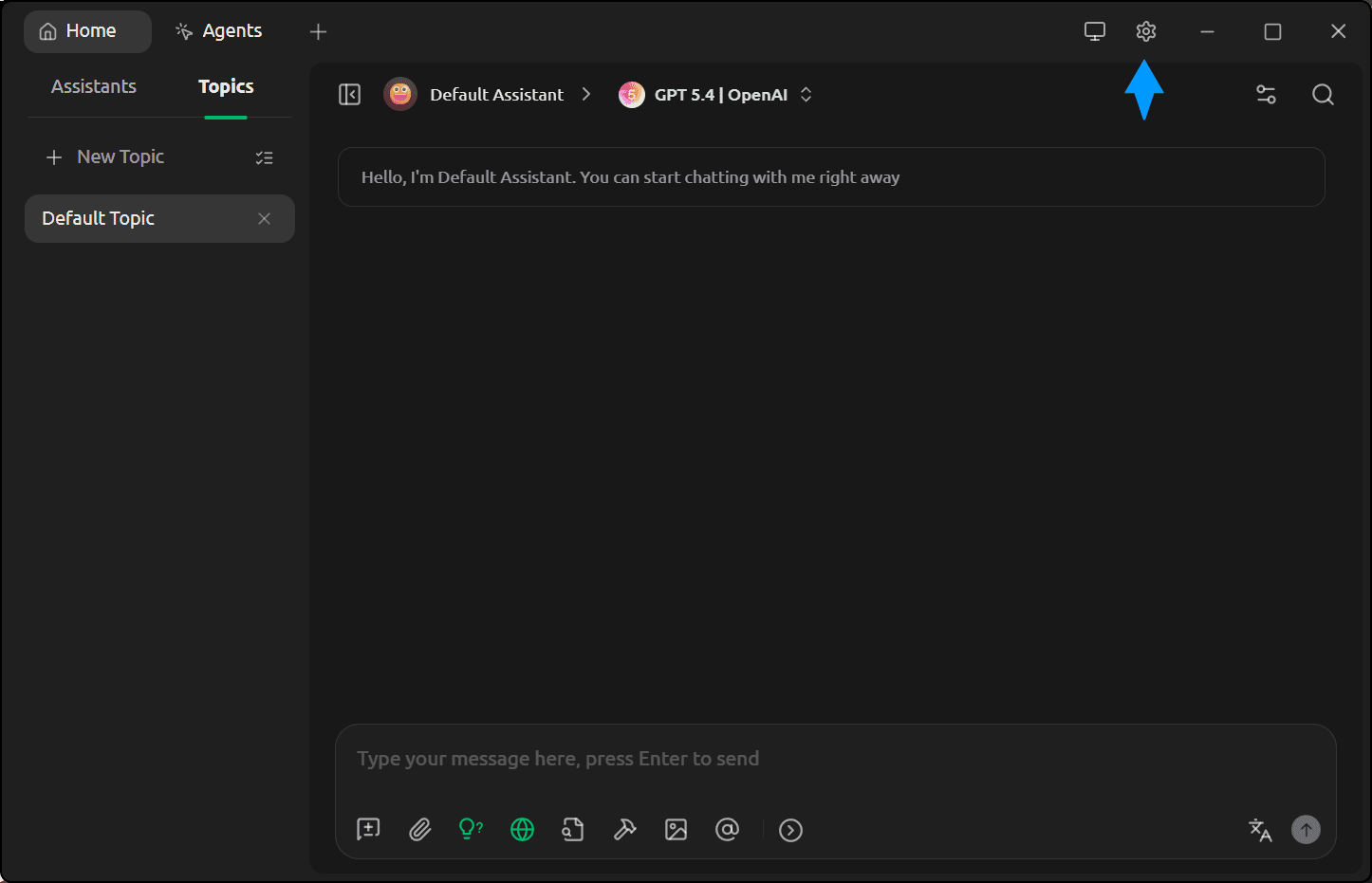
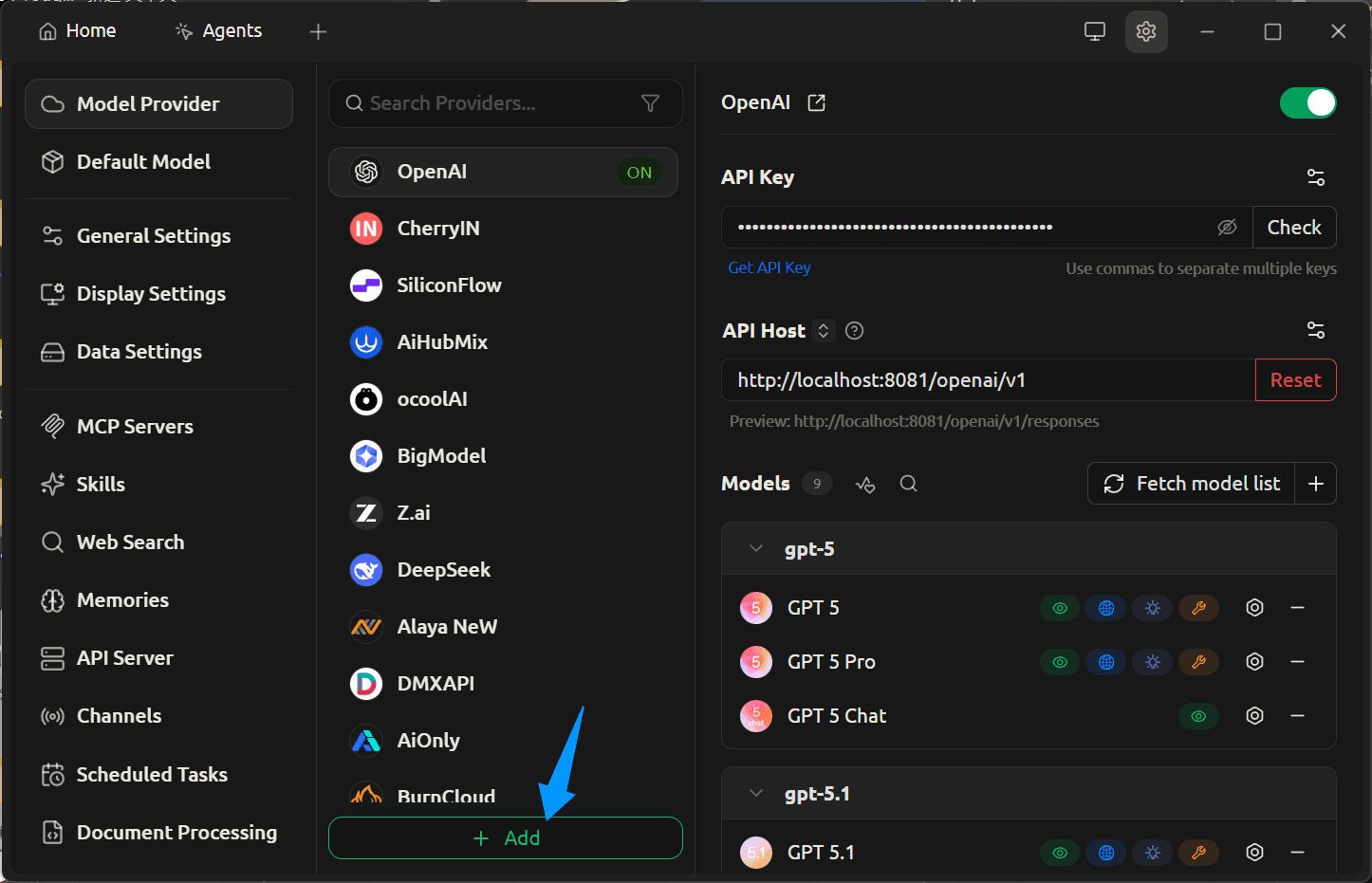
选择正确的协议
Cherry Studio 支持多种 API 协议。你需要根据要使用的模型选择对应的协议:
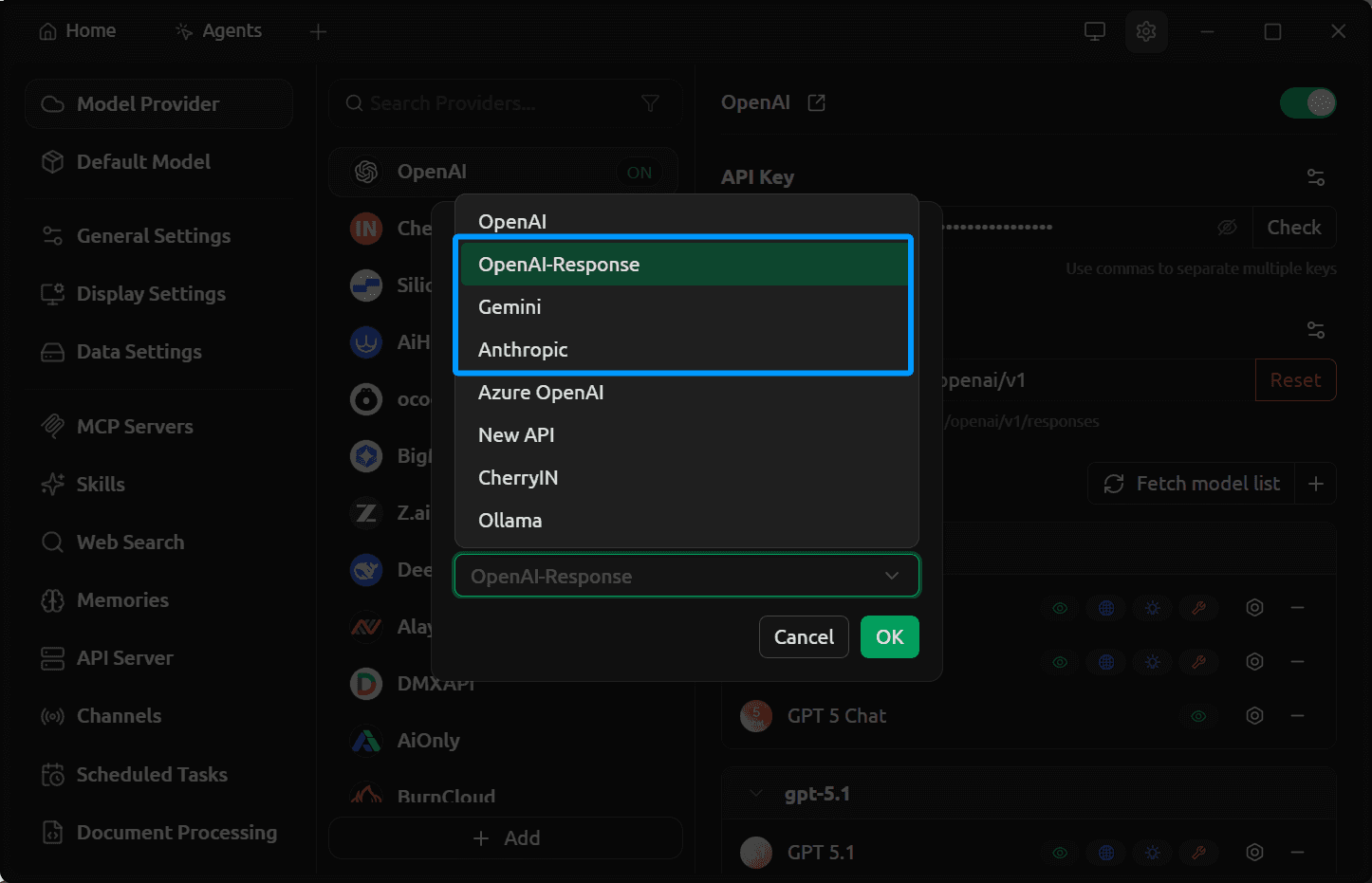
| 协议 | 适用场景 | 示例模型 |
|---|---|---|
| OpenAI-Response | 使用 OpenAI 模型时 | gpt-5.4、gpt-5.4-mini、o4-mini |
| Anthropic | 使用 Claude 模型时 | claude-opus-4-6、claude-sonnet-4-6、claude-haiku-4-5-20251001 |
注意
选择错误的协议会导致聊天时报错。如果你想同时使用 OpenAI 和 Anthropic 的模型,需要添加两个独立的供应商 -- 每种协议各一个。完整的模型与协议对应关系请参阅可用模型。
配置 OpenModel 连接
选择协议后,填写 OpenModel 的连接信息:
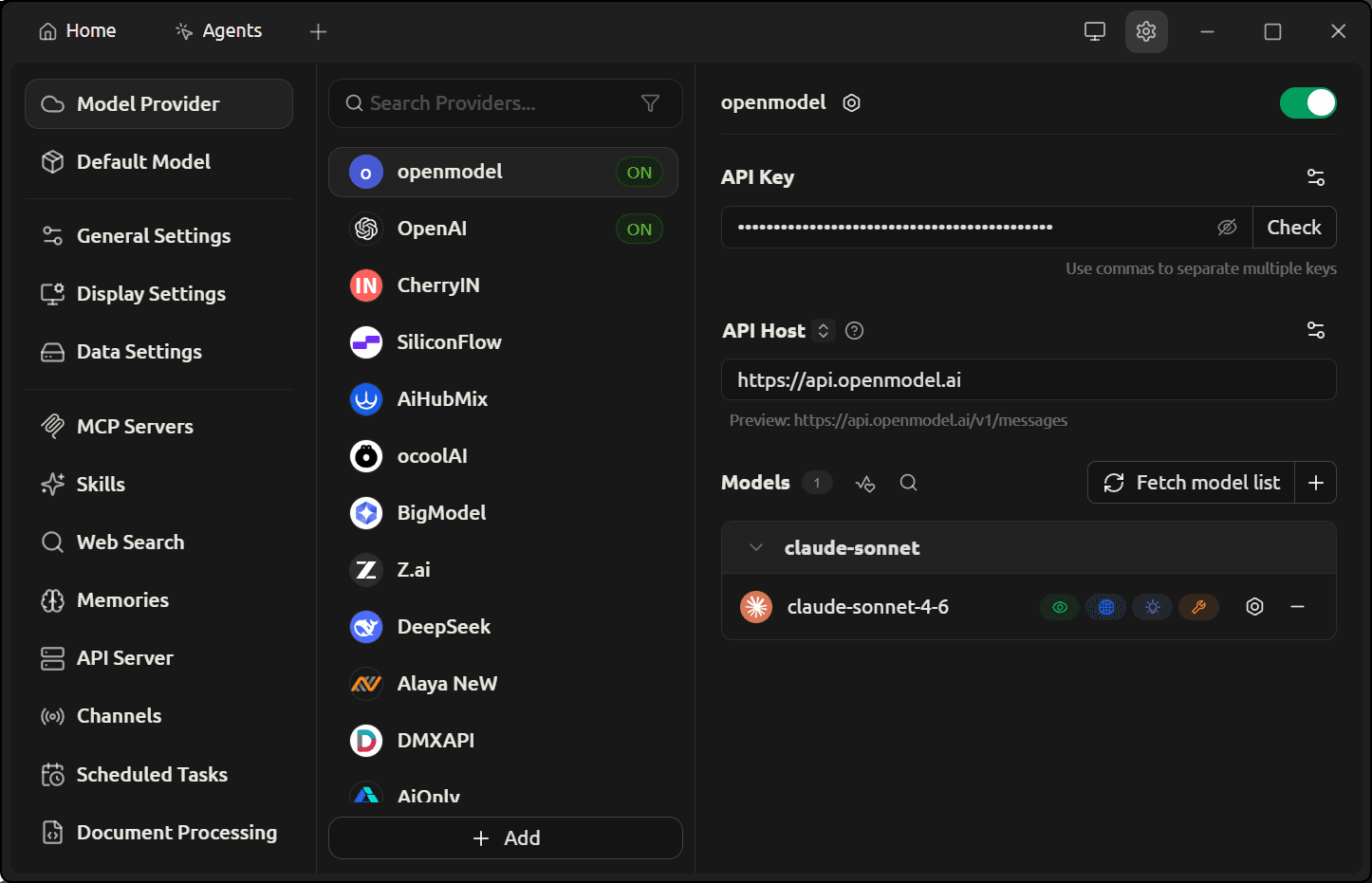
依次填写以下字段:
- 平台名称:填写一个便于识别的名称,例如
OpenModel或OpenModel-Anthropic。 - API URL:输入 OpenModel 的 API 地址:
https://api.openmodel.ai - API Key:粘贴你的 OpenModel API Key(以
om-开头)。你可以在 console.openmodel.ai 创建。 - 添加模型:手动输入你想使用的模型名称并添加。例如:
claude-sonnet-4-6、gpt-5.4、deepseek-v4-flash。所有可用的模型名称可以在模型定价中查看。
禁用不支持的功能
部分模型不支持某些功能,例如 WebSearch(网络搜索)。如果保持启用状态,API 调用可能会报错。为避免此问题:
- 点击该模型的更多设置(或高级设置区域)。
- 取消勾选 WebSearch 以及该模型不支持的其他功能。
- 点击保存确认设置。
401 未授权错误
如果测试连接时遇到 401 错误:
- 仔细检查 API Key 是否正确,是否以
om-开头。 - 确认复制时没有多余的空格。
- 在控制台确认 Key 是否已过期。
404 未找到错误
如果遇到 404 错误:
- 确认 API URL 填写为
https://api.openmodel.ai(末尾不要加斜杠,也不要加/v1后缀 -- Cherry Studio 会自动补全路径)。 - 确认模型名称拼写正确。模型名称区分大小写。
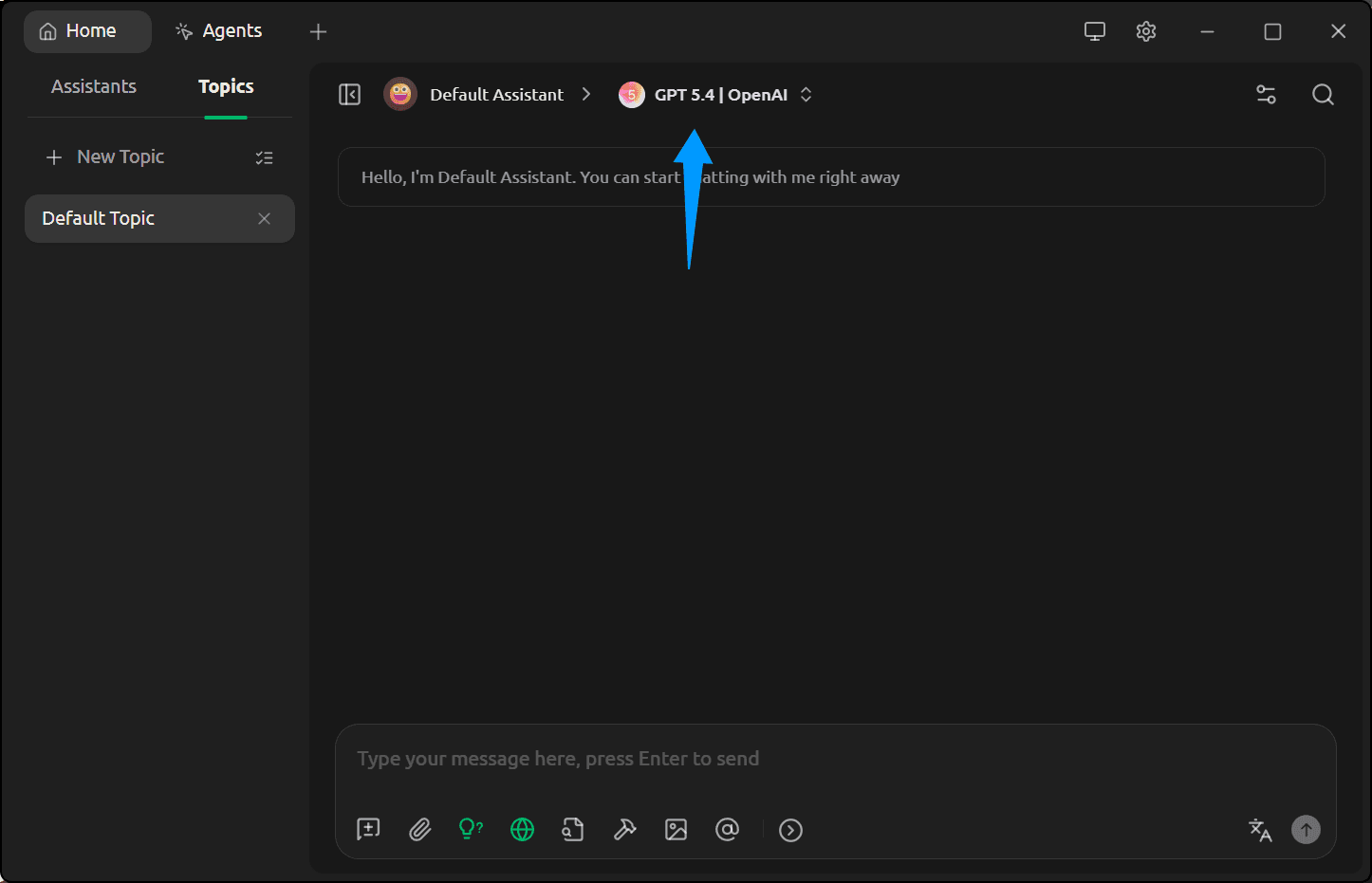
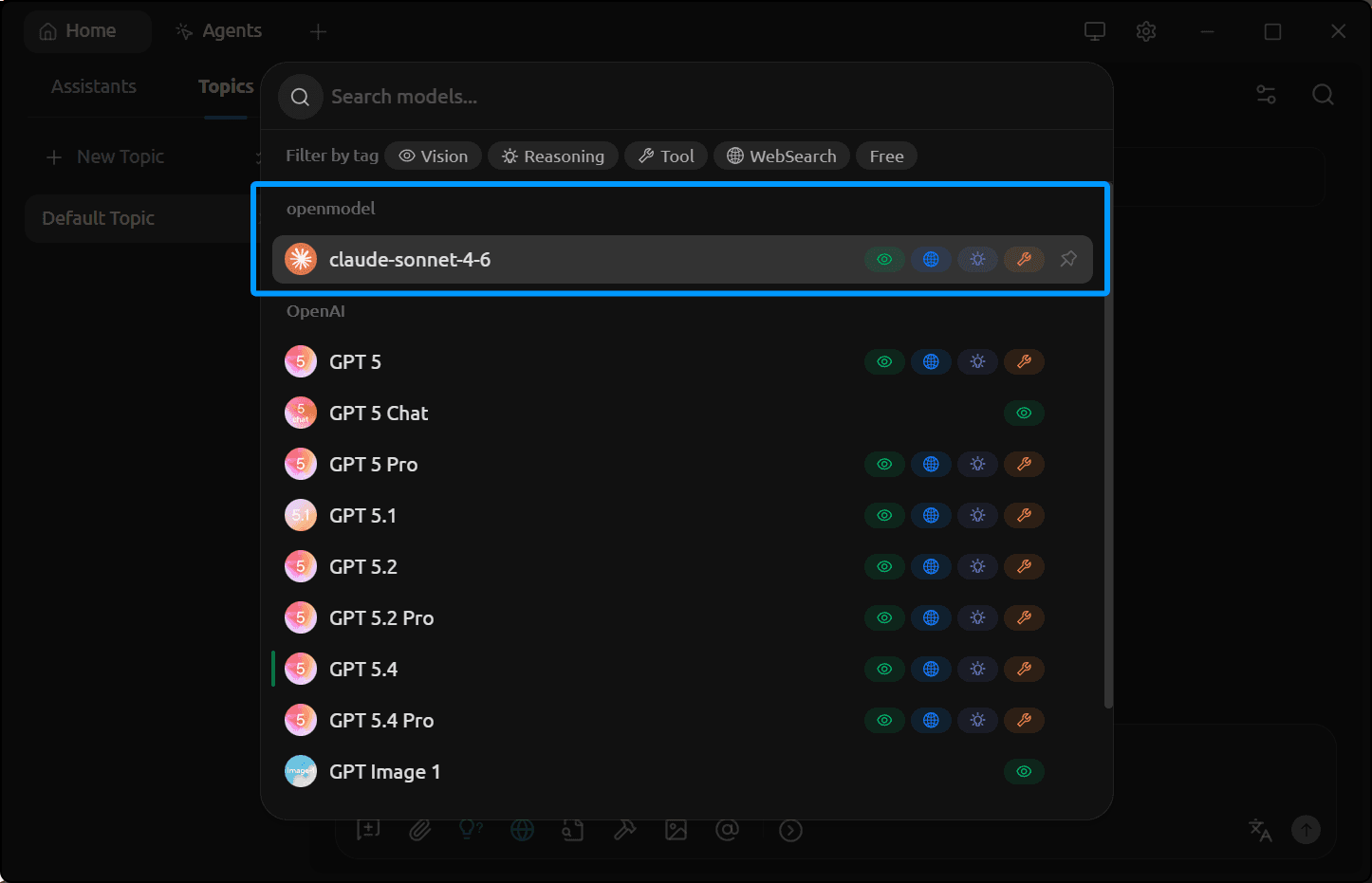
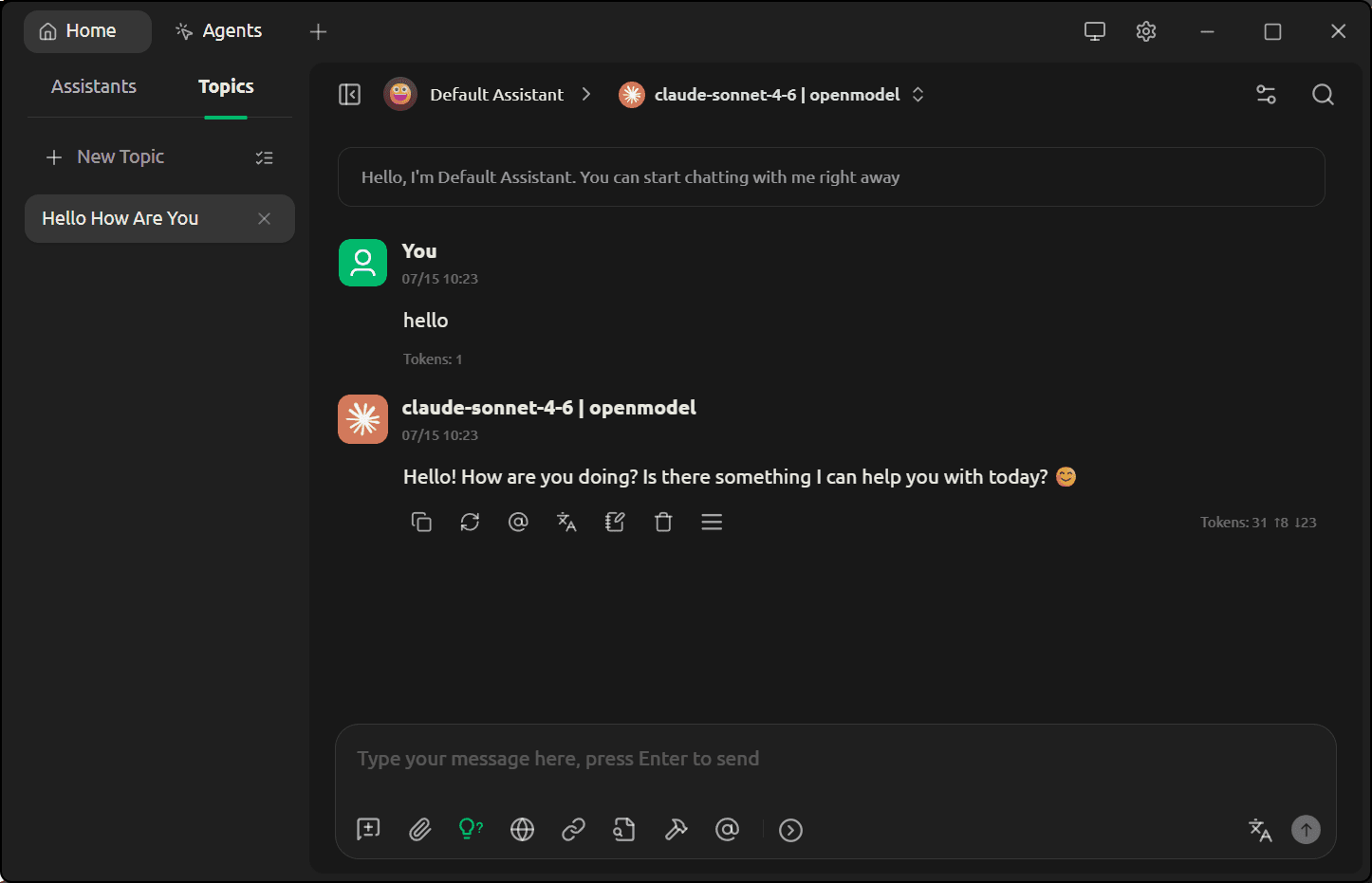
常见问题排查
提示"模型未找到"或返回空响应
- 确认在第五步中添加的模型名称完全正确。模型名称必须与模型定价中列出的完全一致。例如,应该用
claude-sonnet-4-6而不是claude-4-sonnet。 - 确认你为模型选择了正确的协议(GPT 模型用 OpenAI-Response,Claude 模型用 Anthropic)。
提示"请求失败"或连接超时
- 检查你的网络连接。
- 确认 API URL 是
https://api.openmodel.ai,没有拼写错误。 - 如果你使用了公司防火墙或代理,请确保
api.openmodel.ai未被屏蔽。
WebSearch 或功能相关错误
- 并非所有模型都支持所有功能。在 Cherry Studio 中进入模型的更多设置,取消勾选模型不支持的功能,如 WebSearch。
- 修改设置后,请创建新的对话 -- 已有对话可能缓存了旧的设置。
模型有回复但内容异常或被截断
想同时使用多个供应商的模型?
你可以在 Cherry Studio 中添加多个 OpenModel 供应商,每个使用不同的协议。例如:
- 一个使用 OpenAI-Response 协议的供应商,用于 GPT 模型
- 一个使用 Anthropic 协议的供应商,用于 Claude、DeepSeek、Kimi 等模型
这样你就可以在同一个 Cherry Studio 界面中自由切换不同供应商的模型。
下一步
- 可用模型 -- 浏览所有支持的供应商和模型名称
- 流式响应 -- 了解流式响应(Cherry Studio 默认使用流式传输)
- 速率限制 -- 了解使用限制和配额
- LobeHub 集成 -- 尝试另一款支持 OpenModel 的桌面 AI 客户端