
集成指南
LobeHub
配置 LobeHub 使用 OpenModel 作为 API 供应商
概述
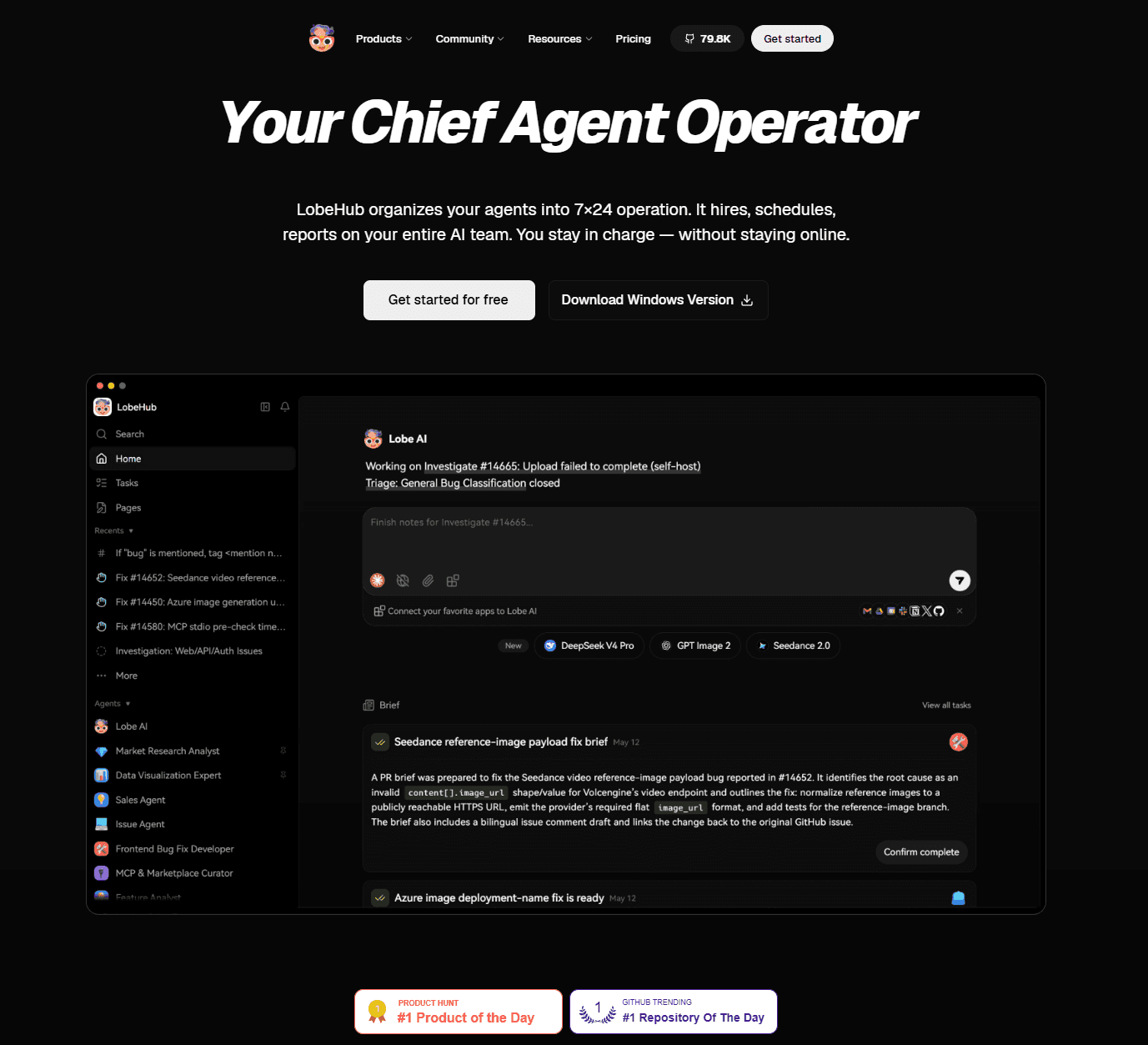
LobeHub 是一款广受欢迎的开源 AI 聊天平台和个人 AI 助手。它支持多种 AI 供应商,提供简洁现代的界面,并可作为桌面应用在 Windows、macOS 和 Linux 上运行。通过在 LobeHub 中将 OpenModel 配置为自定义供应商,你可以在统一的聊天界面中访问 OpenModel 提供的所有模型,包括 GPT、Claude、Gemini、DeepSeek 等。
本指南将带你完成 LobeHub 的安装、连接 OpenModel、添加模型以及验证配置是否正常工作的全部步骤。
前置条件
请确保以下条件已满足:
- OpenModel API Key -- 如果你还没有,请参阅 认证 指南,在 OpenModel 控制台 中创建 API Key。你的密钥以
om-开头。 - 一台桌面电脑,运行 Windows、macOS 或 Linux 操作系统。
配置 OpenModel 供应商
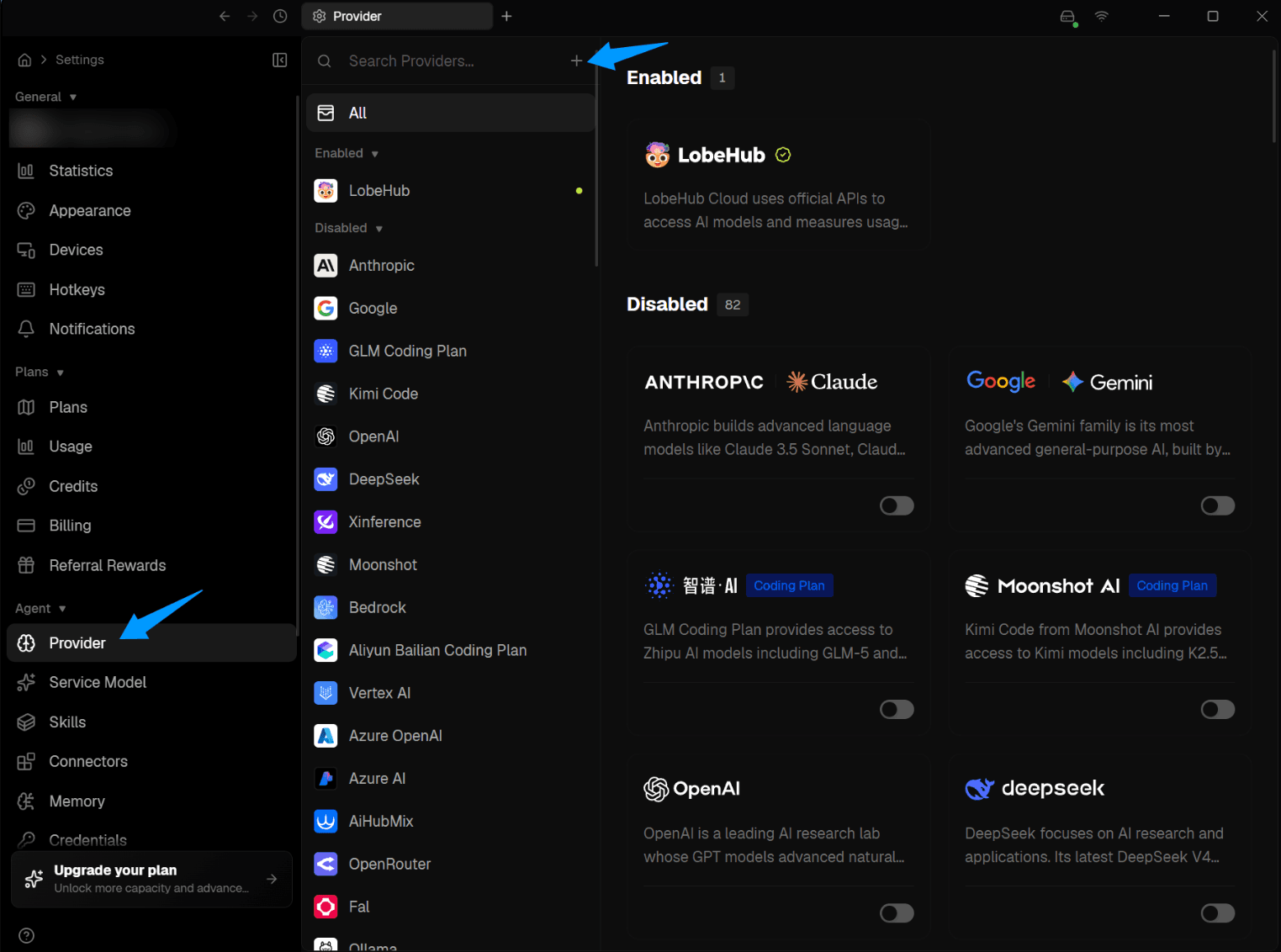
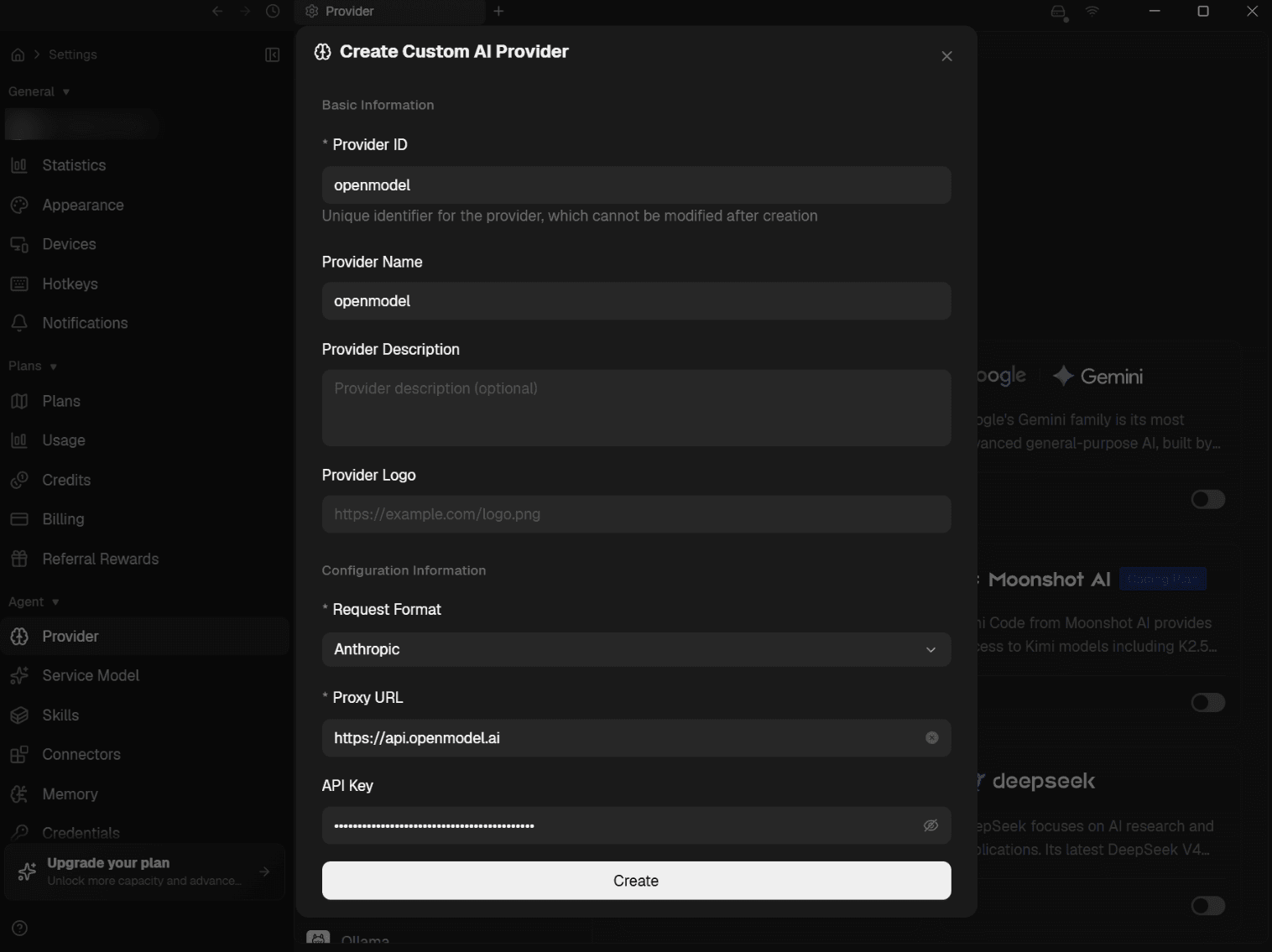
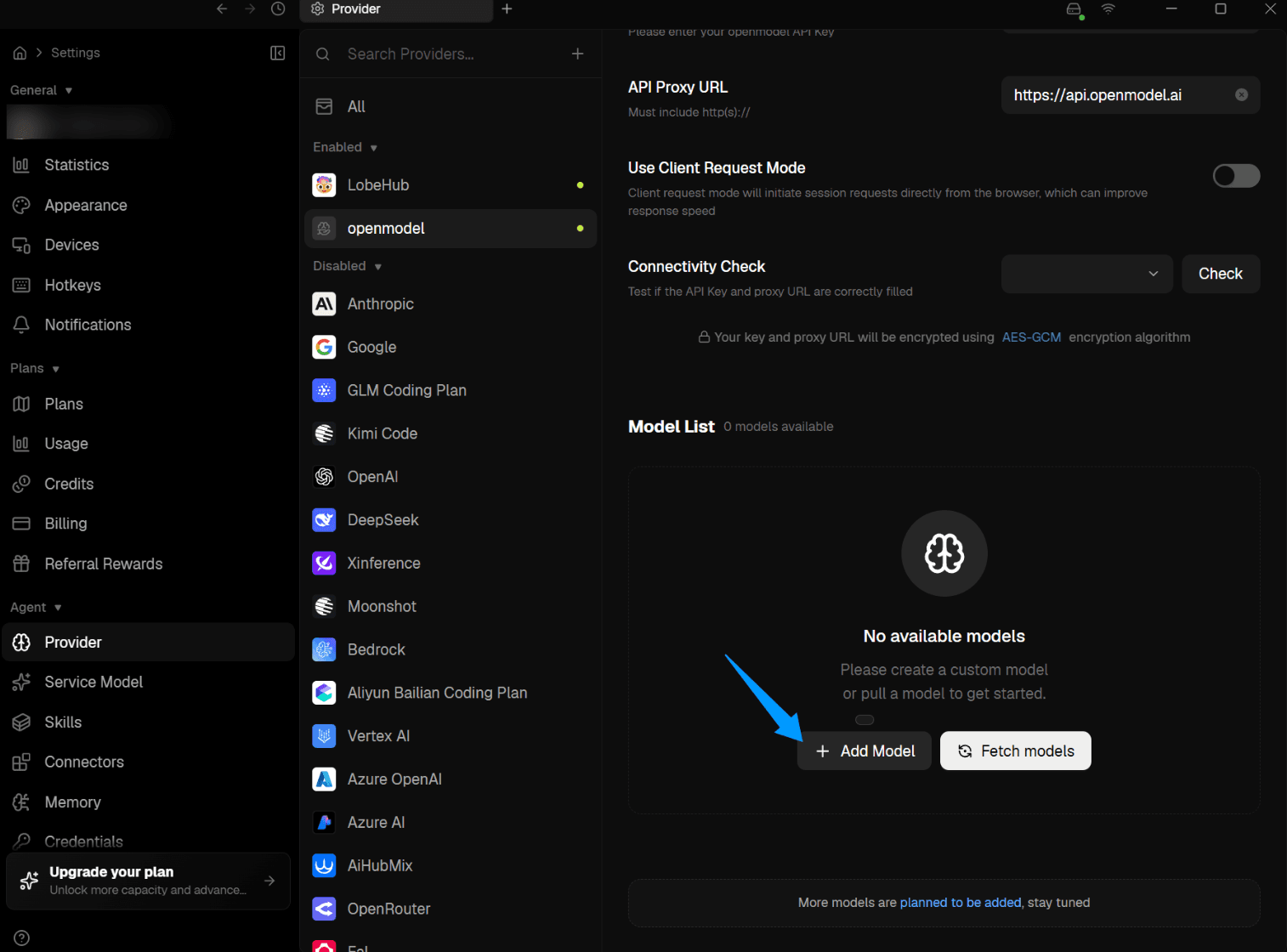
这是最关键的一步。你需要正确配置连接信息,以便 LobeHub 能够与 OpenModel API 通信。
请填写以下字段:
| 字段 | 值 | 说明 |
|---|---|---|
| 供应商名称 | OpenModel | 你可以使用任何你喜欢的名称,但建议使用 OpenModel 以便识别。 |
| 请求格式 | OpenAI 或 Anthropic | 请根据你要使用的模型选择正确的格式,详见下方说明。 |
| API 代理地址 | https://api.openmodel.ai | 这是 OpenModel 的 API 基础地址,请按原样输入。 |
| API Key | 你的 OpenModel API Key | 粘贴你在 OpenModel 控制台中创建的 API Key(以 om- 开头)。 |
如何选择请求格式
请求格式决定了 LobeHub 使用哪种 API 协议与 OpenModel 通信。你必须根据要使用的模型选择正确的格式:
-
OpenAI -- 适用于使用 Responses 协议的模型,例如:
gpt-5.4、gpt-5.4-mini、o3、o4-mini等 OpenAI 模型- 通过 OpenAI SDK 使用的 DashScope 模型(如
qwen3-max)
-
Anthropic -- 适用于使用 Messages 协议的模型,例如:
claude-opus-4-6、claude-sonnet-4-6、claude-haiku-4-5-20251001等 Anthropic 模型deepseek-v4-flash、deepseek-v4-pro(DeepSeek)qwen3-max、qwen3.5-72b(通过 Messages 协议的 DashScope)kimi-k2.6、minimax-m3等其他 Messages 协议供应商
提示
如果你想同时使用两种协议的模型,可以在 LobeHub 中创建两个独立的供应商 -- 一个使用 OpenAI 格式,一个使用 Anthropic 格式。这样你就可以自由切换。完整的模型和协议列表请参见 可用模型。
填写完所有字段后,点击创建保存供应商配置。
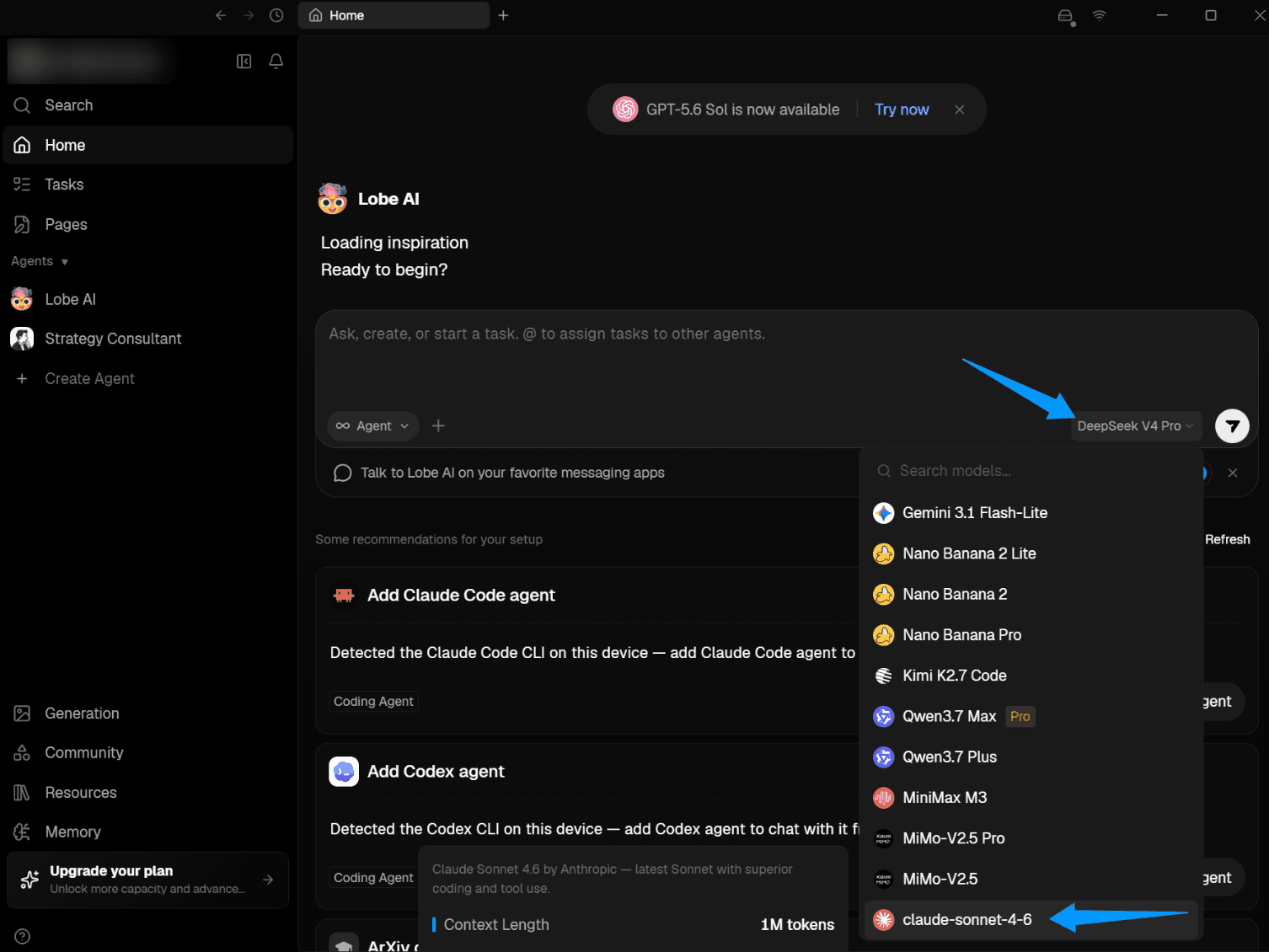
验证配置
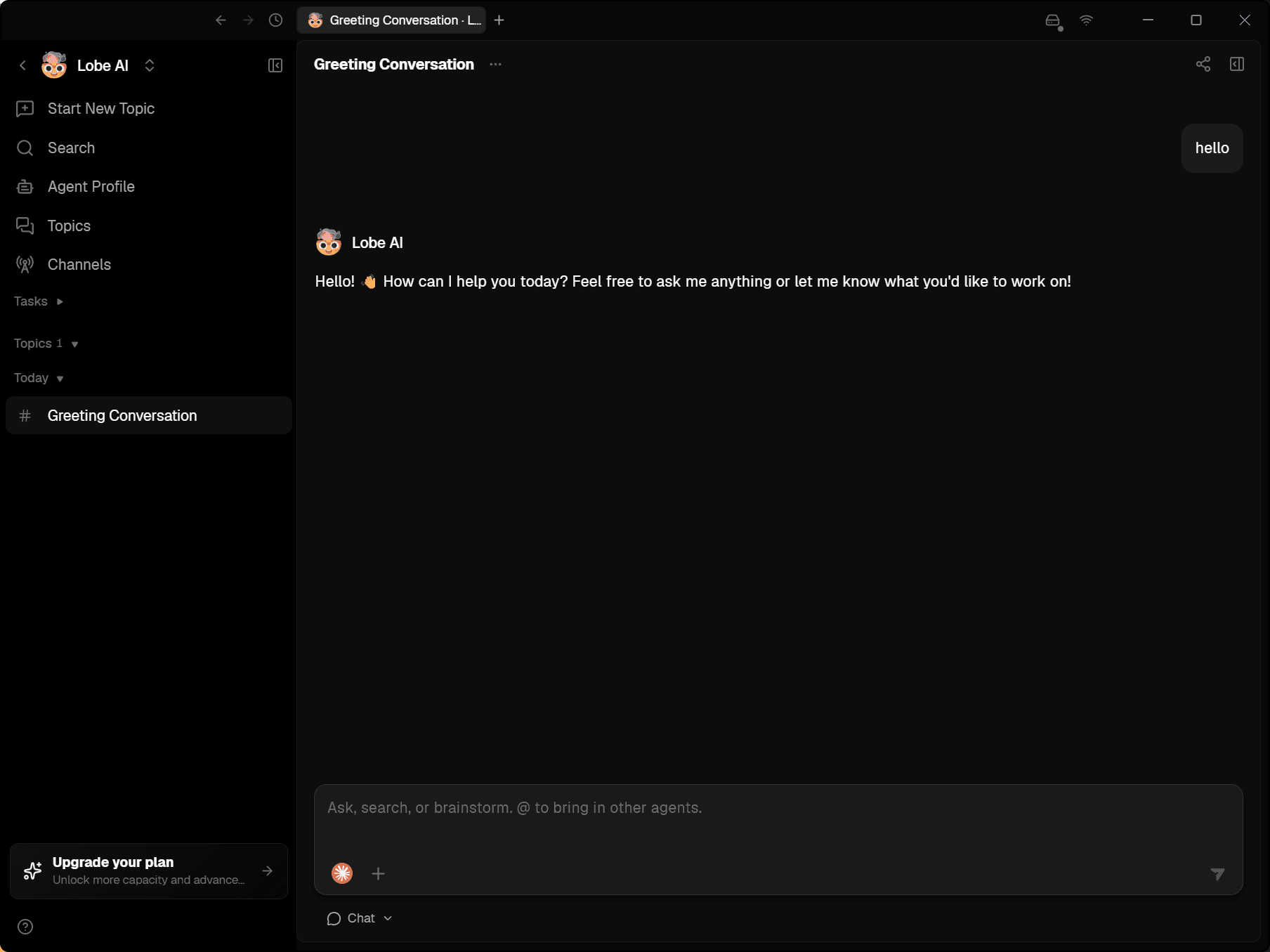
发送一条测试消息,验证配置是否正常工作:
- 在聊天输入框中输入一条简单的消息,例如"你好,你是谁?"。
- 按下回车键发送消息。
- 如果你收到了模型的回复,说明配置成功。
常见问题排查
"请求失败"或无响应
- 检查 API Key: 确保你正确复制了 OpenModel API Key,它应该以
om-开头。你可以通过 cURL 测试它是否有效 -- 参见 快速开始 指南。 - 检查 API 代理地址: 确保地址为
https://api.openmodel.ai,末尾不要有多余的斜杠或路径。 - 检查账户余额: 登录 OpenModel 控制台,确认你的账户有足够的余额。
响应格式错误或报错
- 确认请求格式: 如果你使用的是 Claude 模型但选择了
OpenAI请求格式(或反之),LobeHub 会以错误的协议发送请求,API 将返回错误。请仔细检查请求格式是否与模型的协议匹配。详情请参见 可用模型。
模型未出现在选择器中
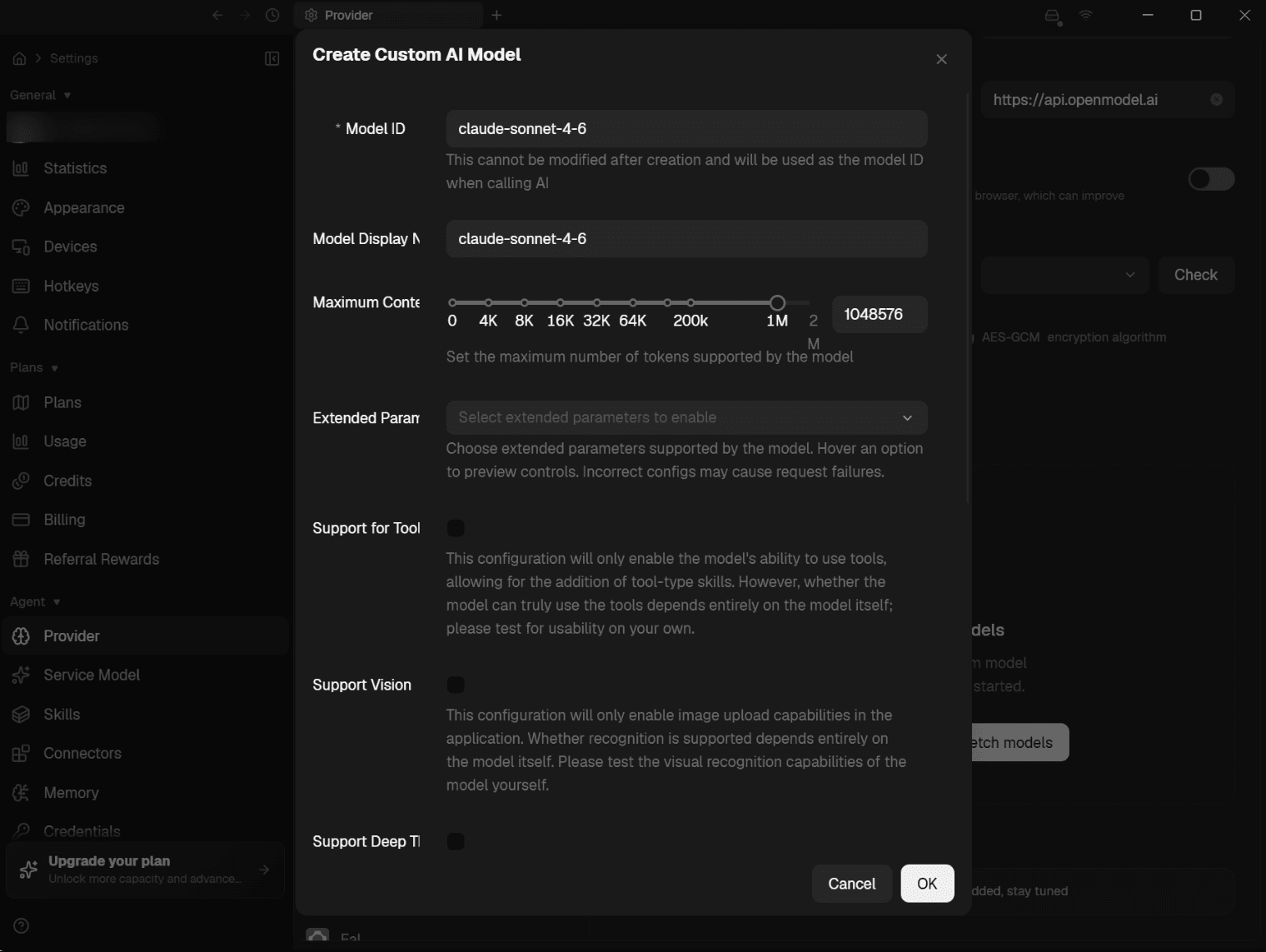
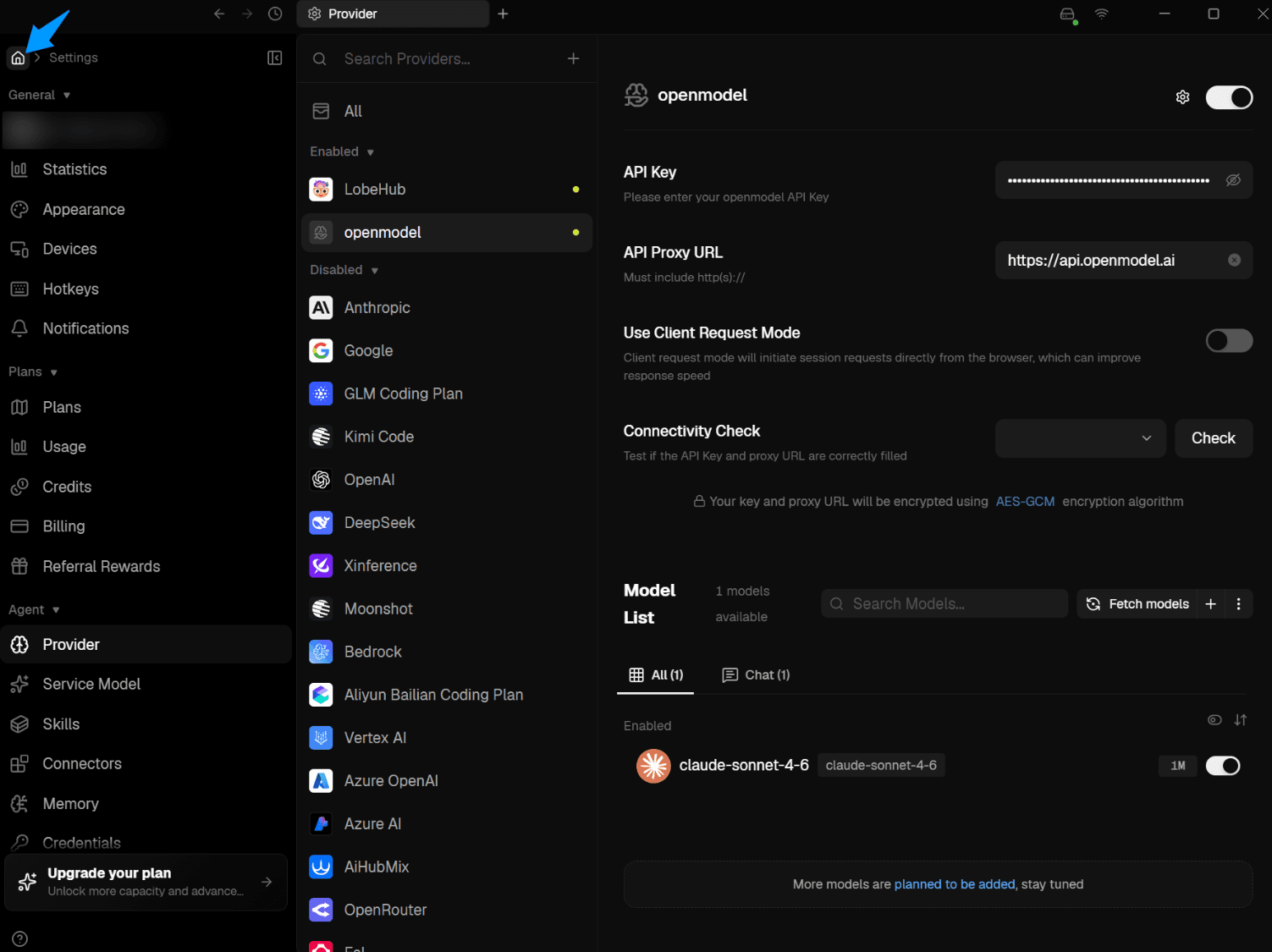
- 检查模型是否已添加: 返回设置 > 供应商 > OpenModel,确认模型出现在模型列表中。
- 检查模型 ID: 模型 ID 必须与 OpenModel 使用的标识符完全一致(例如
claude-opus-4-6,而不是claude opus 4)。请在 模型定价 页面查看正确的模型 ID。
响应缓慢或超时
- 检查网络连接: 确保你的网络连接稳定。
- 尝试其他模型: 某些模型可能延迟较高。尝试使用较小的模型(如
claude-haiku-4-5-20251001或gpt-5.4-mini)来测试连接。 - 检查速率限制: 你可能触及了速率限制。详情请参见 速率限制 指南。