
OpenClaw
配置 OpenClaw 使用 OpenModel 作为 API 供应商(通过 CC-Switch)
概述
OpenClaw 是一款运行在终端中的个人 AI 助手。它支持多种 AI 适配器(Anthropic、OpenAI 等)、社交平台集成(Telegram、Discord 等)、可扩展的技能系统和生命周期钩子 -- 让你在命令行中拥有一个灵活、可编程的 AI 伙伴。
通过 OpenModel 路由 OpenClaw 的 API 调用,你可以使用单个 OpenModel API Key 访问平台上所有可用的模型 -- 包括 Claude、GPT、Gemini、DeepSeek 等。本教程将引导你从零开始安装 OpenClaw,然后通过 CC-Switch 将 OpenClaw 指向 OpenModel。
前置条件
请确保以下条件已满足:
- OpenModel API Key -- 在 OpenModel 控制台 中创建。详细说明请参阅认证指南。
- 已安装 CC-Switch -- 你将使用 CC-Switch 来配置 OpenClaw 的 API 供应商。如果尚未安装,请先按照 CC-Switch 配置指南完成安装。
- Node.js 或兼容的运行环境 -- OpenClaw 需要 JavaScript 运行时,请确保系统已安装 Node.js(v18+)。
- 终端 -- PowerShell、命令提示符、Windows Terminal 或任何 Unix shell。
安装 OpenClaw
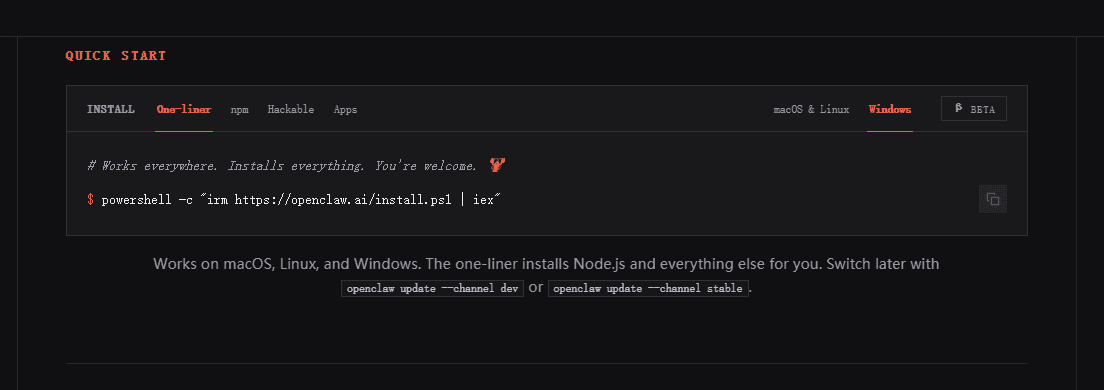
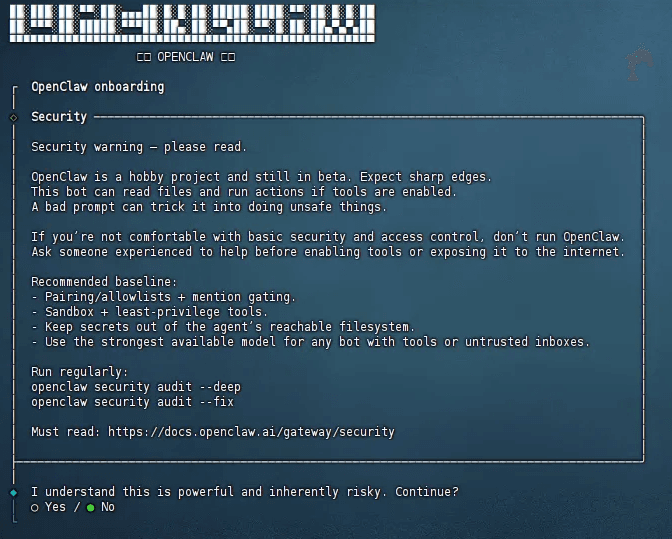
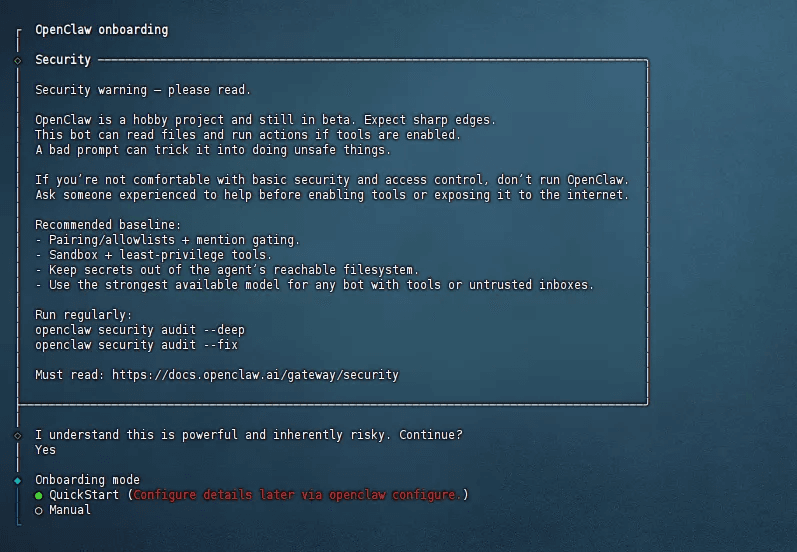
OpenClaw 提供了交互式安装向导,引导你完成整个配置过程。本节将详细介绍每个步骤。
跳过供应商选择
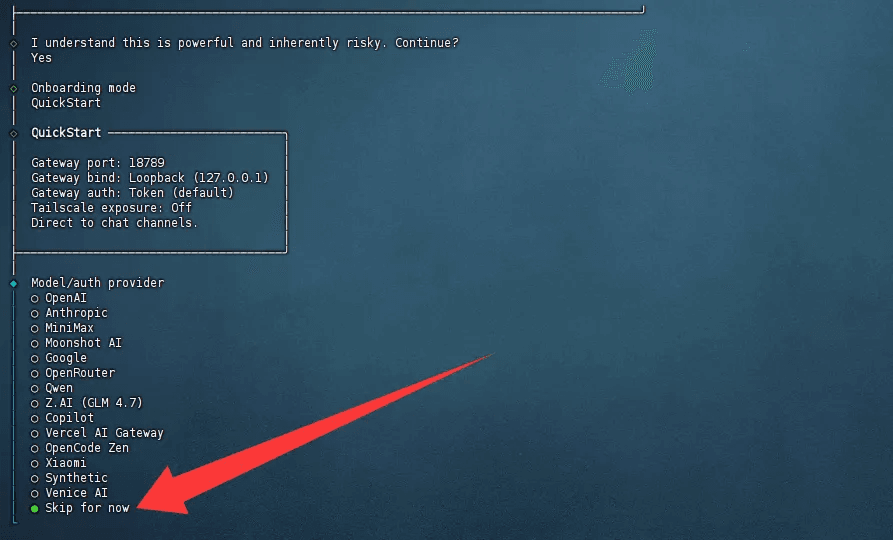
当被要求选择 AI 供应商时,选择 "Skip for now"(暂时跳过)并按 Enter 键。
提示
稍后你将通过 CC-Switch 来配置 API 供应商,所以这里可以跳过。CC-Switch 提供了可视化界面来管理和切换供应商,是使用 OpenModel 时的推荐方式。
选择适配器
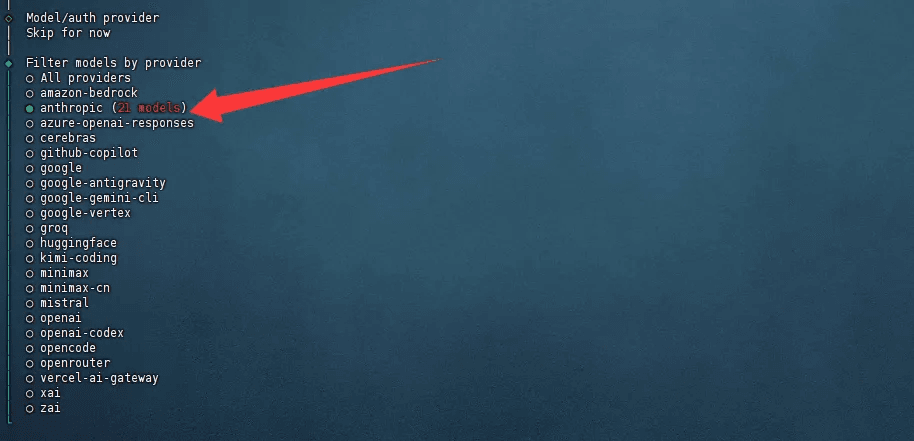
向导会询问 OpenClaw 应使用哪种 AI 适配器。适配器决定了 OpenClaw 与 AI 供应商通信时使用的 API 协议。选择 "anthropic" 并按 Enter 键。
什么是适配器?
适配器定义了 OpenClaw 如何格式化 API 请求以及如何解析响应。"anthropic" 适配器使用 Anthropic Messages API 协议(/v1/messages),这是 OpenModel 上最通用的协议 -- 它支持 Claude、DeepSeek、DashScope、Xiaomi、Kimi、MiniMax、Zai 等多种模型。完整列表请参阅可用模型。
选择默认模型
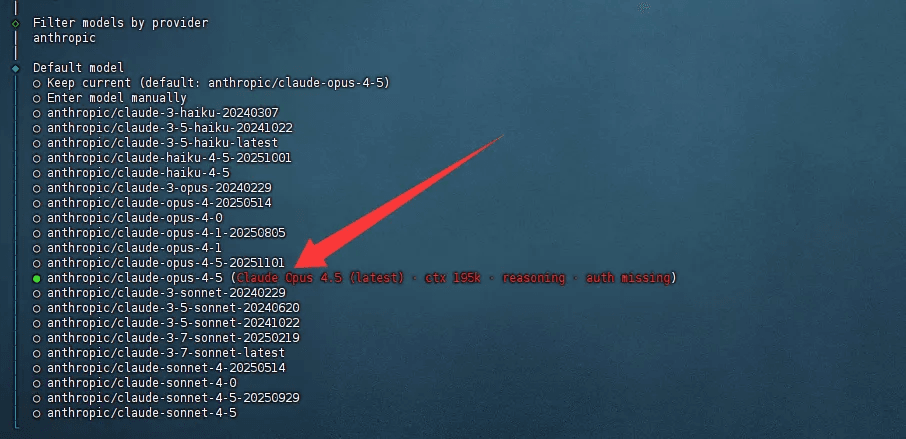
选择 OpenClaw 使用的默认模型。选择 "opus-4.5"(或你喜欢的其他模型)并按 Enter 键。
提示
这只是默认模型,安装后你可以随时更改,也可以按会话覆盖。如果你想要的模型不在列表中,随便选一个即可 -- 稍后你将通过 CC-Switch 配置实际使用的模型。
配置社交适配器(可选)
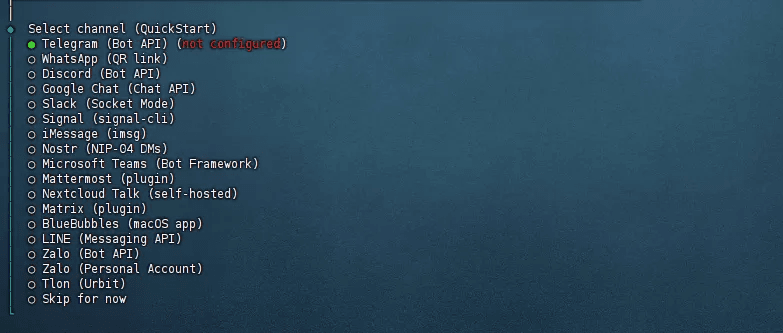
OpenClaw 可以与 Telegram 等社交平台集成,让你通过即时通讯应用与 AI 助手交互。如果你需要此功能,选择 "Telegram" 并按 Enter 键。否则,跳过此步骤。
什么是社交适配器?
社交适配器让 OpenClaw 连接到即时通讯平台。配置后,你可以通过 Telegram(或其他支持的平台)与 OpenClaw 实例对话,而不仅限于终端。这是完全可选的功能,之后也可以配置。
输入 Bot Token(仅 Telegram)
如果你在上一步选择了 Telegram,向导会要求输入你的 Bot Token。这是你通过 Telegram 的 @BotFather 创建新机器人时获得的令牌。粘贴你的令牌并按 Enter 键。
如果你跳过了社交适配器步骤,则不会看到此提示。
跳过技能安装
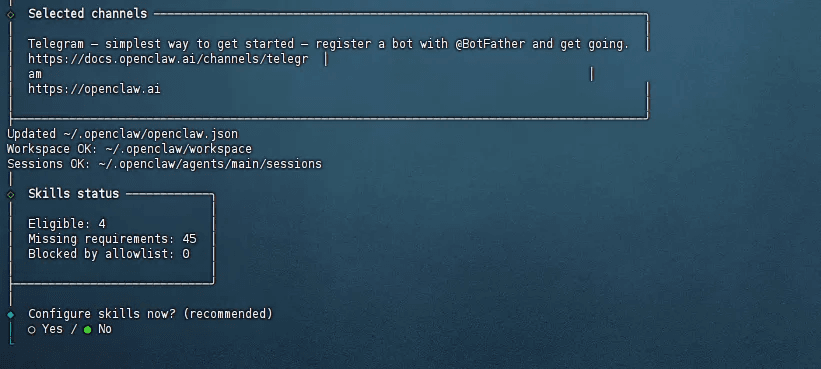
当被询问是否安装技能(Skills)时,选择暂时跳过并按 Enter 键。
什么是技能?
技能是为 OpenClaw 添加功能的模块化扩展,例如网页搜索、文件操作、代码执行等。你可以在后续按需安装技能。现在跳过可以让初始配置更简单快速。
选择所有钩子
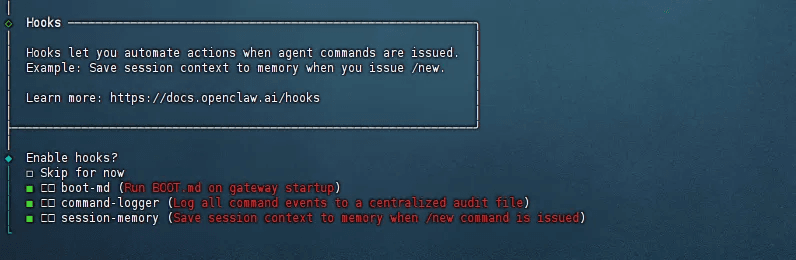
在 Hooks(钩子)配置中,按空格键选中所有可用的钩子,然后按 Enter 键确认。安装程序随后会安装 Gateway 组件 -- 请等待安装完成。
什么是钩子?
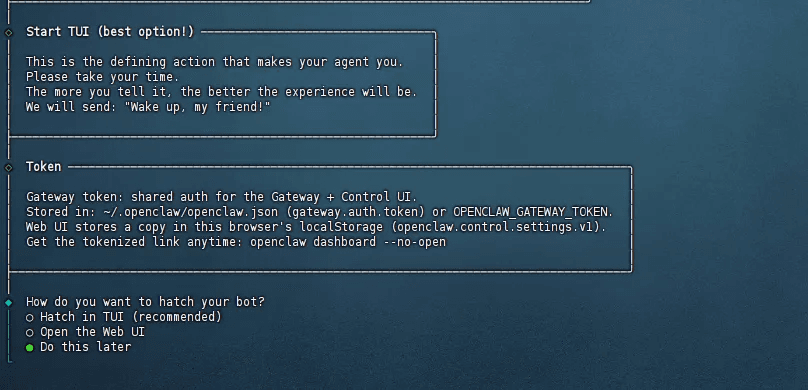
钩子是生命周期事件处理器,在 OpenClaw 运行的特定时刻触发(例如消息发送前、收到响应后、启动时、关闭时等)。选择所有钩子可确保 OpenClaw 具备完整功能。Gateway 是管理 OpenClaw 与 AI 供应商之间通信的核心组件。
安装 Shell 自动补全
当提示是否安装 shell 自动补全时,选择 "yes" 并按 Enter 键。这会为终端中的 OpenClaw 命令启用 Tab 键补全功能,让使用更加快速便捷。
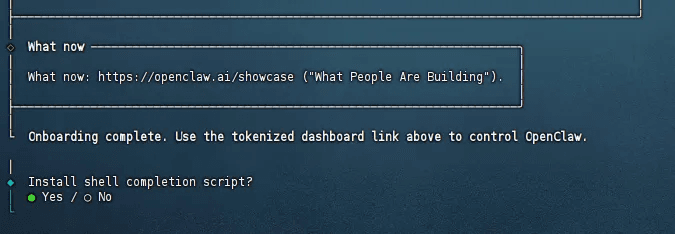
完成此步骤后,OpenClaw 安装就完成了。先不要启动 OpenClaw -- 你需要先通过 CC-Switch 配置 API 供应商。
通过 CC-Switch 配置 OpenClaw
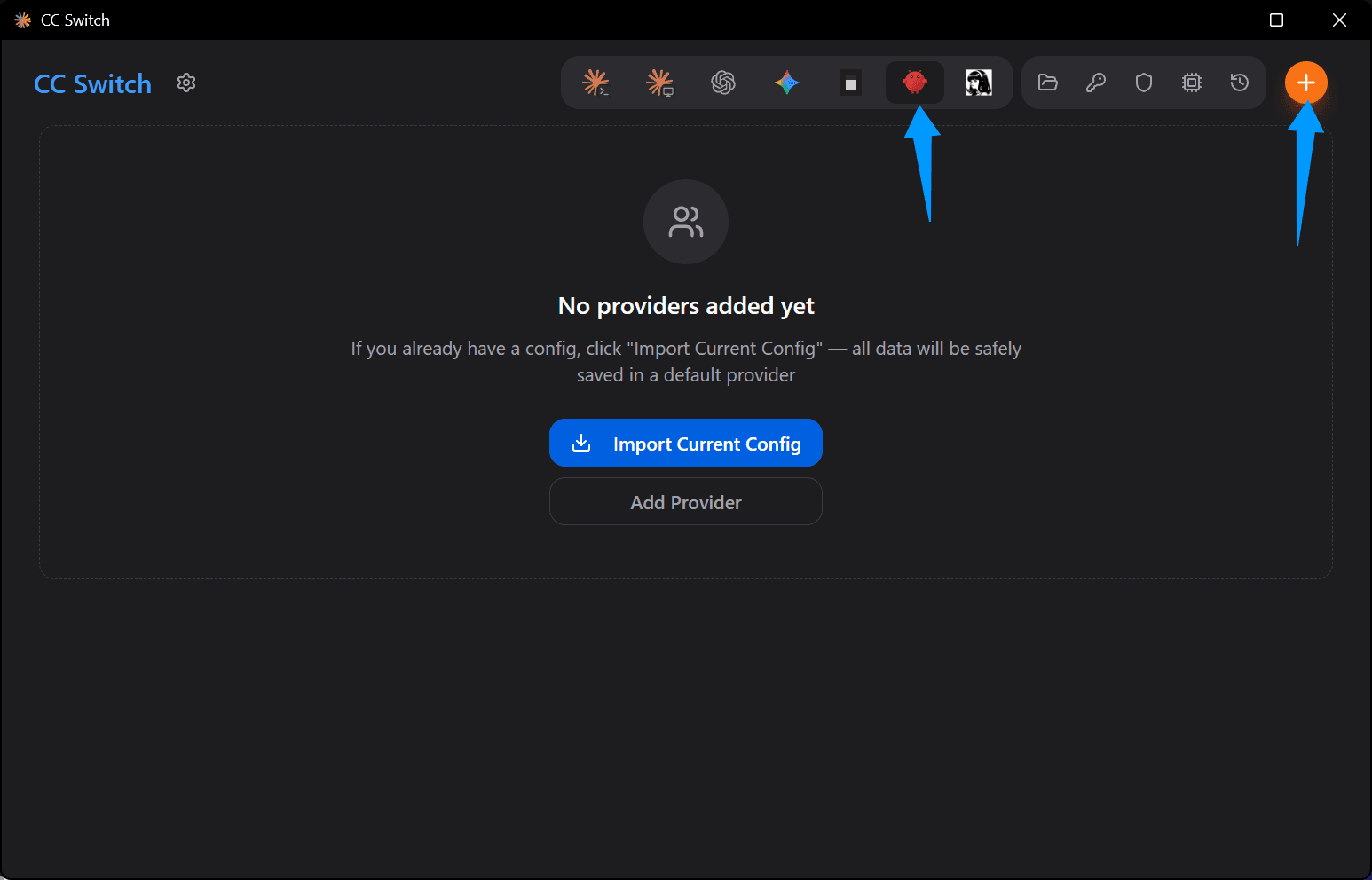
OpenClaw 安装完成后,你需要配置 CC-Switch 将 OpenClaw 的 API 调用路由到 OpenModel。这让你可以通过可视化界面管理 API Key 和切换供应商,无需手动编辑配置文件。
前提条件
请确保 CC-Switch 已安装并正在运行。如果尚未配置,请先按照 CC-Switch 配置指南完成安装。
配置供应商
在供应商配置表单中,填写以下字段:
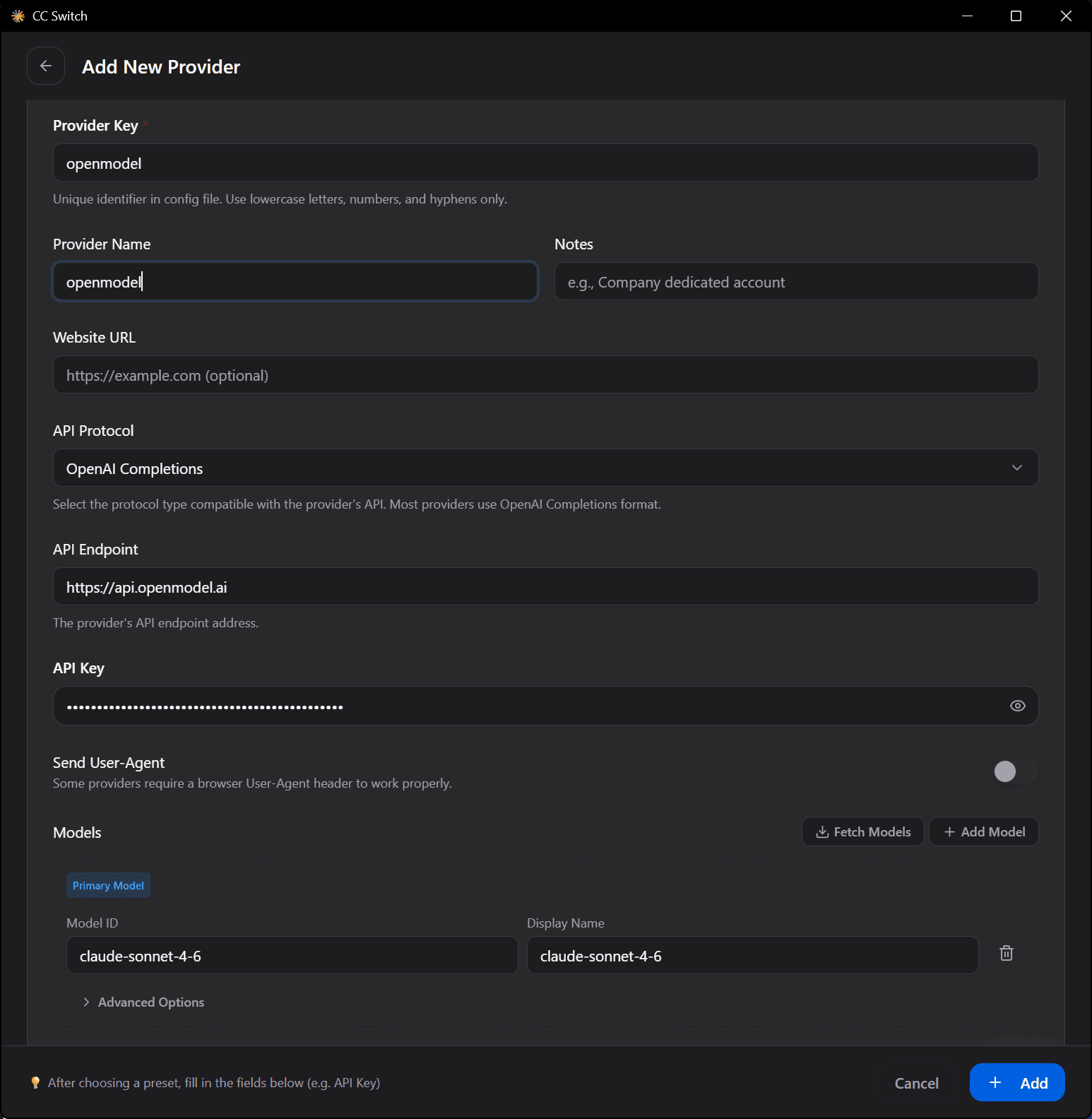
| 字段 | 值 | 说明 |
|---|---|---|
| API Key | 你的 OpenModel API Key | 粘贴你的密钥(以 om- 开头)。如需创建,请前往 console.openmodel.ai。 |
| Models | 要使用的模型名称 | 输入你希望在 OpenClaw 中使用的模型名称(例如 claude-sonnet-4-6、opus-4.5)。你可以根据 OpenModel 上的可用模型自定义此列表。所有选项请参阅可用模型。 |
填写完毕后,点击 "Add" 按钮保存配置。
提示
API Base URL 默认应已设置为 https://api.openmodel.ai。如果没有,请手动输入,确保末尾没有斜杠。
常见问题排查:"Invalid API Key" 错误
现象: CC-Switch 或 OpenClaw 报告 "Invalid API Key" 错误。
解决方案:
- 请仔细检查 API Key 是否以
om-开头,且已完整复制,没有多余空格。 - 在 OpenModel 控制台 中确认密钥是否已过期。
- 如果你刚创建了密钥,请等待几秒钟后重试。
启动 OpenClaw
安装和供应商配置完成后,你现在可以启动 OpenClaw 并验证一切是否正常工作。
启动 OpenClaw
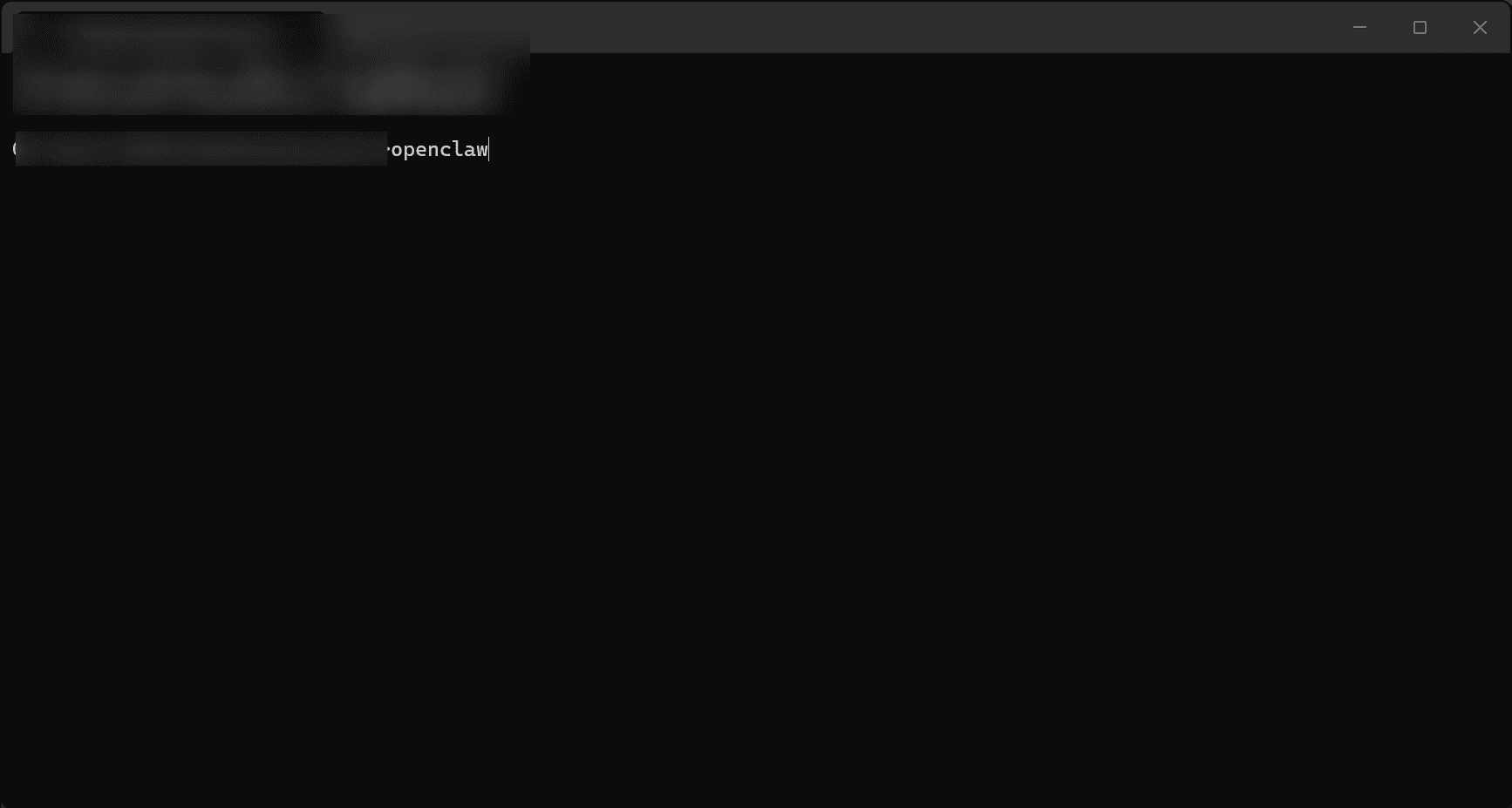
打开终端,输入以下命令:
openclaw按 Enter 键启动 OpenClaw。
提示
如果终端提示 openclaw: command not found(找不到命令),请尝试关闭并重新打开终端以重新加载 PATH。如果仍然无法识别,你可能需要手动将 OpenClaw 安装目录添加到系统 PATH 中,或者重启计算机。
验证配置
如果 OpenClaw 成功启动并显示交互式提示符,说明配置已完成。助手现已就绪,由 OpenModel 提供支持。
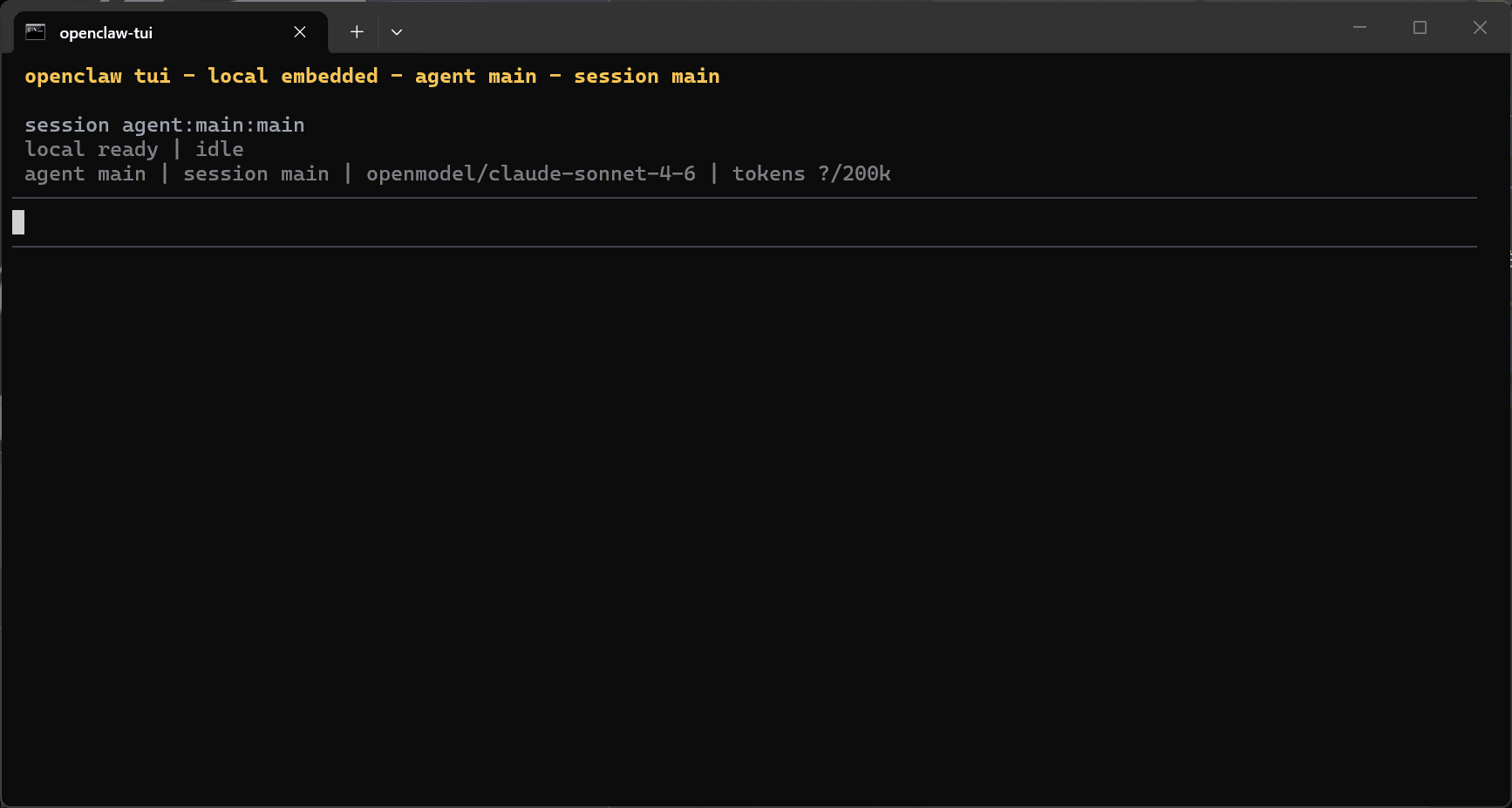
尝试发送一条测试消息,例如"你好,你是谁?"来确认 AI 是否正常响应。如果你收到了回复,说明一切工作正常。
常见问题排查
OpenClaw 无法启动或显示连接错误
现象: OpenClaw 无法启动,或在尝试连接 API 时显示连接错误。
解决方案:
- 确保 CC-Switch 正在运行,且 OpenClaw 的供应商配置已激活(已保存并选中)。
- 检查你的网络连接是否正常。
- 确认 CC-Switch 中的 API URL 完全是
https://api.openmodel.ai,没有拼写错误或多余字符。
"Model not found"(模型未找到)错误
现象: OpenClaw 返回错误,提示请求的模型不存在。
解决方案:
- 确保 CC-Switch 配置中的模型名称与模型定价页面中列出的完全一致。模型名称区分大小写。
- 确认你使用了正确的适配器。"anthropic" 适配器支持 OpenModel 上的大多数模型,但某些模型(如 GPT)需要 "openai" 适配器。详见可用模型中的协议映射。
认证错误(401 Unauthorized)
现象: 请求失败并返回 401 Unauthorized 错误。
解决方案:
- 你的 API Key 可能已过期或被删除。请在 OpenModel 控制台 中检查,如有需要请创建新密钥。
- 确保 CC-Switch 中的 API Key 正确且完整(以
om-开头)。
速率限制错误(429 Too Many Requests)
现象: 请求失败并返回 429 Too Many Requests 错误。
解决方案:
- 你可能已超过账户的速率限制。请在 OpenModel 控制台 中查看使用情况。
- 稍等片刻后重试,或查看速率限制了解更多详情。
Shell 自动补全不起作用
现象: 终端中的 OpenClaw 命令无法使用 Tab 键补全。
解决方案:
- 安装后请关闭并重新打开终端。
- 如果你使用的是非标准 shell,可能需要手动配置自动补全。请参阅 OpenClaw 官方文档 获取针对不同 shell 的说明。
想要切换模型或供应商?
- 打开 CC-Switch,进入 OpenClaw 选项卡,编辑你的供应商配置或添加新配置。
- 你可以创建多个供应商条目,在它们之间自由切换,无需修改 OpenClaw 的配置文件。
下一步
- 可用模型 -- 浏览所有可与 OpenClaw 配合使用的供应商和模型
- OpenClaw 官方文档 -- 了解技能、钩子和社交集成等高级功能
- 速率限制 -- 了解使用限制和配额
- 计费 -- 监控 API 使用量和费用
- CC-Switch 配置 -- 管理其他编码工具的供应商配置