
OpenCode
通过 CC-Switch 配置 OpenCode 使用 OpenModel 作为 API 供应商
概述
OpenCode 是一款 AI 驱动的编码工具,可以将大语言模型的能力直接融入你的开发工作流。它可以辅助代码生成、重构、调试和回答技术问题 -- 一切都可以在终端或编辑器环境中完成。
通过将 OpenCode 的 API 请求路由到 OpenModel,你可以通过单一 API 端点访问多种模型 -- 包括 GPT、Claude、Gemini、DeepSeek 等。这意味着你可以在不同模型之间自由切换,而无需为每个模型分别管理 API Key 或供应商配置。
本指南将引导你使用 CC-Switch 将 OpenCode 配置为通过 OpenModel 进行 API 调用。
前置条件
请确保以下条件已满足:
- OpenModel API Key -- 在 OpenModel 控制台 中创建。详细步骤请参阅认证指南。
- 已安装并运行 CC-Switch -- 需要使用 CC-Switch 将 API 配置注入到 OpenCode 中。如果你尚未安装,请先按照 CC-Switch 配置指南完成安装。
- Windows 电脑 -- CC-Switch 和本教程的工作流目前仅支持 Windows 平台。
- 网络连接 -- 下载 OpenCode 和进行 API 调用时均需要网络连接。
安装 OpenCode
前往 OpenCode 下载页面,下载适合你系统的安装包。
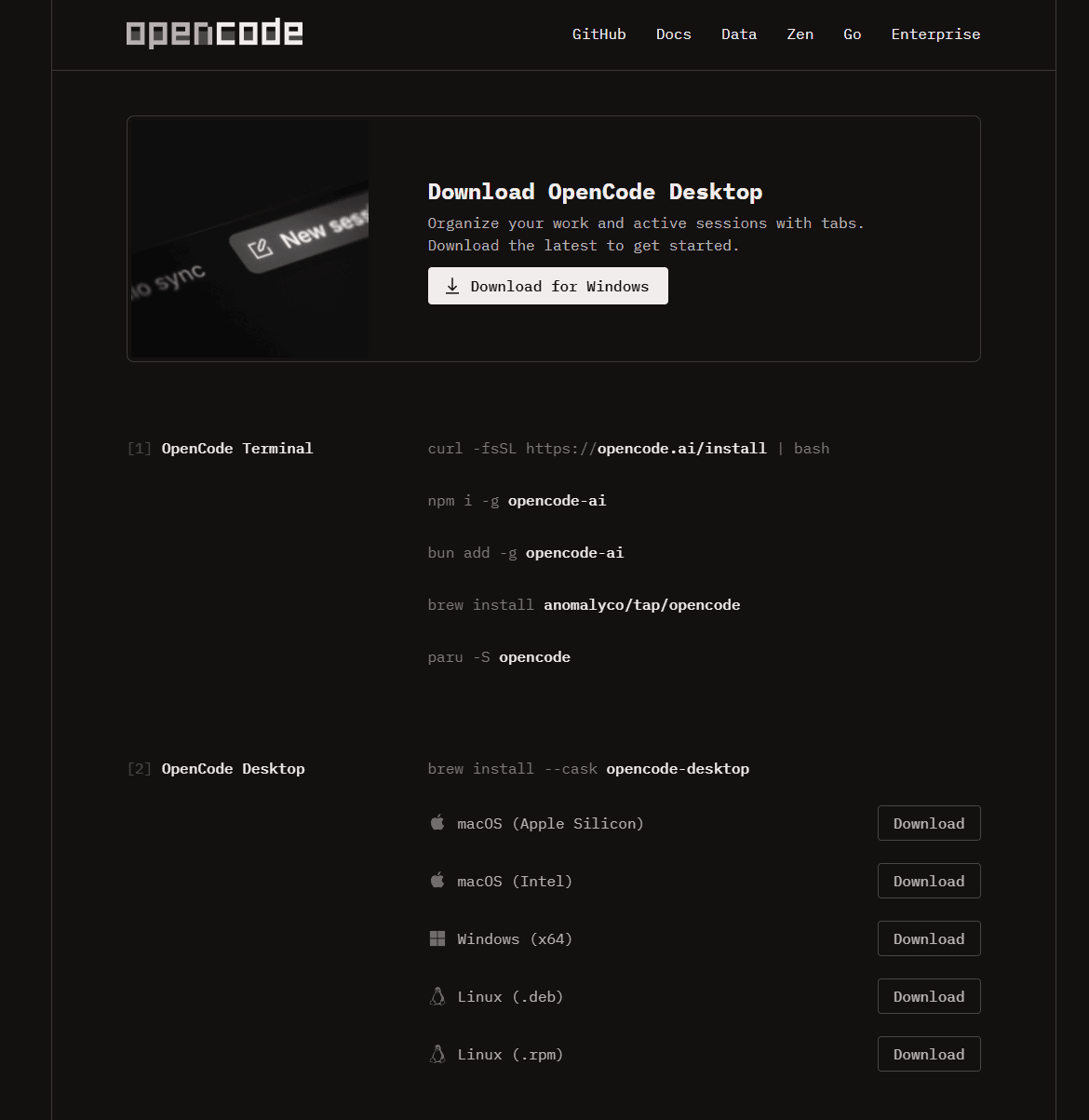
运行下载的安装程序,按照屏幕上的提示完成安装。
重要
安装完成后请勿启动 OpenCode。 安装程序结束后直接关闭即可,暂时不要打开 OpenCode。CC-Switch 需要在 OpenCode 首次启动之前注入供应商配置。如果 OpenCode 在配置注入之前就已启动,它会使用默认设置初始化,可能无法正确识别后续注入的配置。如果你不小心打开了 OpenCode,请先将其完全关闭,然后再继续下一步操作。
在 CC-Switch 中配置 OpenCode
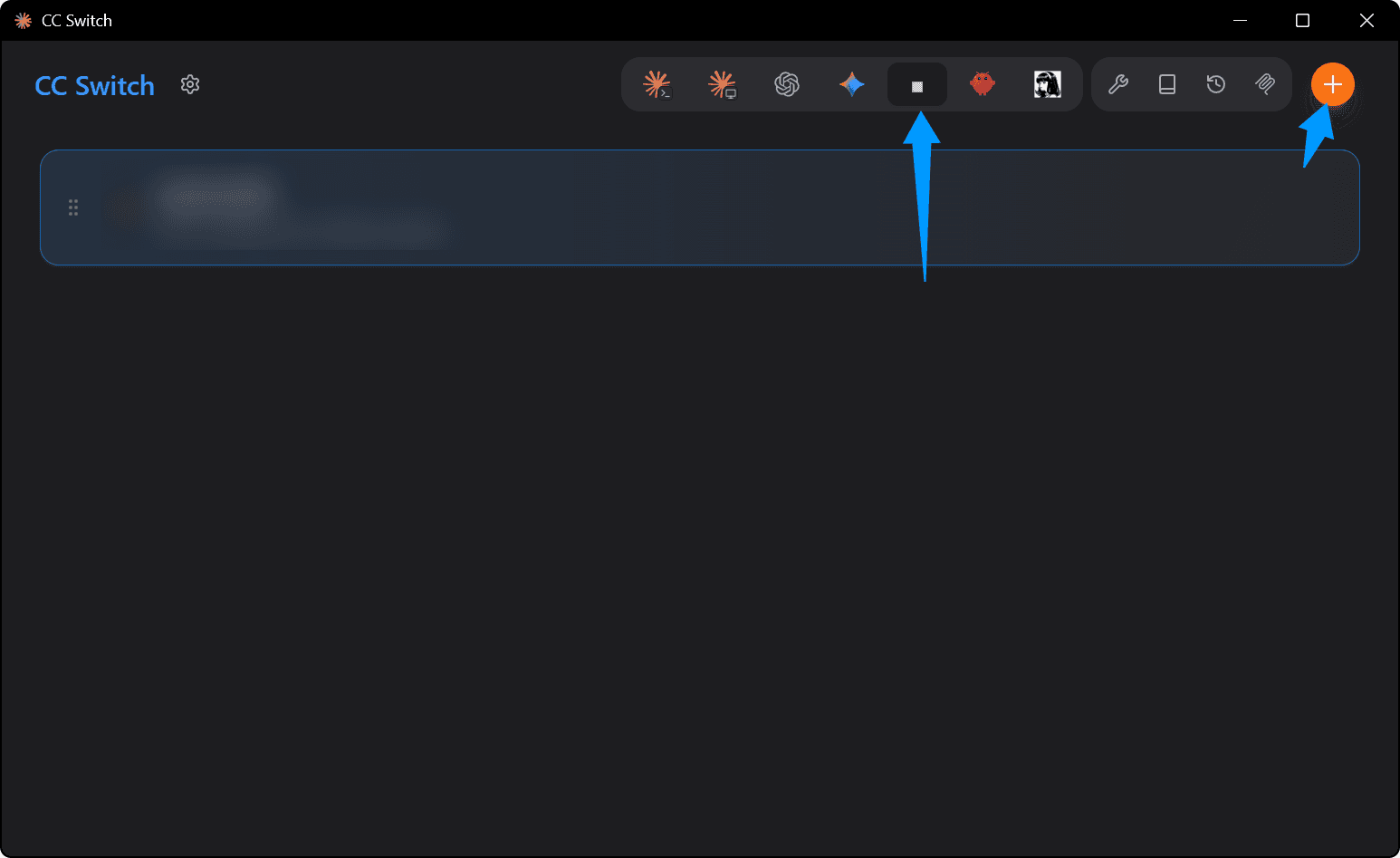
打开 CC-Switch(如果尚未运行的话)。在 CC-Switch 窗口右上角的区域,点击 OpenCode 选项卡切换到 OpenCode 的配置视图,然后点击橙色的 Add 按钮创建新的供应商配置。
填写供应商信息
此时会出现一个配置表单,请填写以下字段:
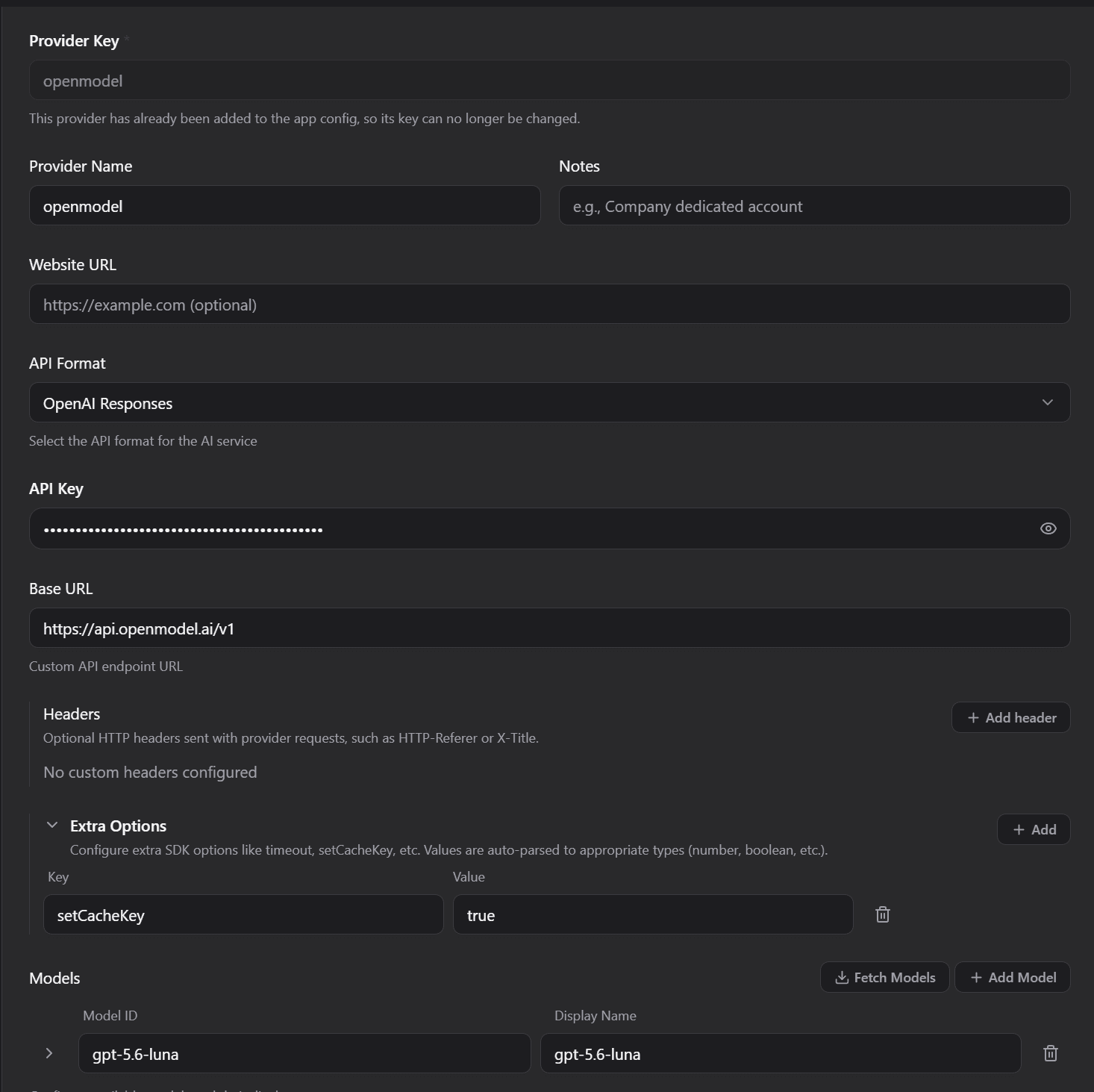
- API Key:粘贴你的 OpenModel API Key(以
om-开头)。你可以在 console.openmodel.ai 查找或创建 API Key。 - Models:输入你想使用的模型名称。你可以根据需要自定义此列表。有关可用的模型名称和定价,请查看模型定价。
- API Format:这是最关键的设置。不同的模型系列需要不同的 API 格式:
| API 格式 | 适用场景 | 示例模型 |
|---|---|---|
| OpenAI Responses | 仅适用于 OpenAI 模型 | gpt-5.4、gpt-5.4-mini、o3、o4-mini |
| Anthropic | 适用于 Claude 模型 | claude-opus-4-6、claude-sonnet-4-6、claude-haiku-4-5-20251001 |
| Google AI | 适用于 Gemini 模型 | gemini-3.5-flash、gemini-3.1-pro-preview |
关键
选择错误的 API Format 会导致调用失败。 例如,如果你将 API Format 设置为 "OpenAI Responses",然后尝试使用 Claude 或 Gemini 模型,API 调用将会报错,因为这些模型期望的是不同的请求格式。如果你需要同时使用多个模型系列的模型(例如同时使用 GPT 和 Claude),你必须在 CC-Switch 中创建多个独立的供应商配置 -- 每种 API Format 各一个。
提示
如果你不确定某个模型需要哪种格式,请查看可用模型页面。一般规则是:OpenAI 模型(GPT、o 系列)使用 "OpenAI Responses",Claude 模型使用 "Anthropic",Gemini 模型使用 "Google AI"。
保存并注入配置
填写完所有字段后,点击 Save 保存配置,然后点击 Add 按钮(或注入/应用按钮)将配置注入到 OpenCode 中。

CC-Switch 会设置必要的环境变量和配置文件,让 OpenCode 知道需要将 API 调用路由到 OpenModel。你应该会看到配置已成功应用的确认信息。
提示
你可以创建多个供应商配置(例如一个用于 OpenAI 模型,一个用于 Claude 模型),之后随时切换,无需每次重新输入 API Key。
启动 OpenCode 并选择模型
现在你可以打开 OpenCode 了。进入你的项目目录,然后在 OpenCode 界面中找到模型选择器,切换到你在第三步中配置的模型。
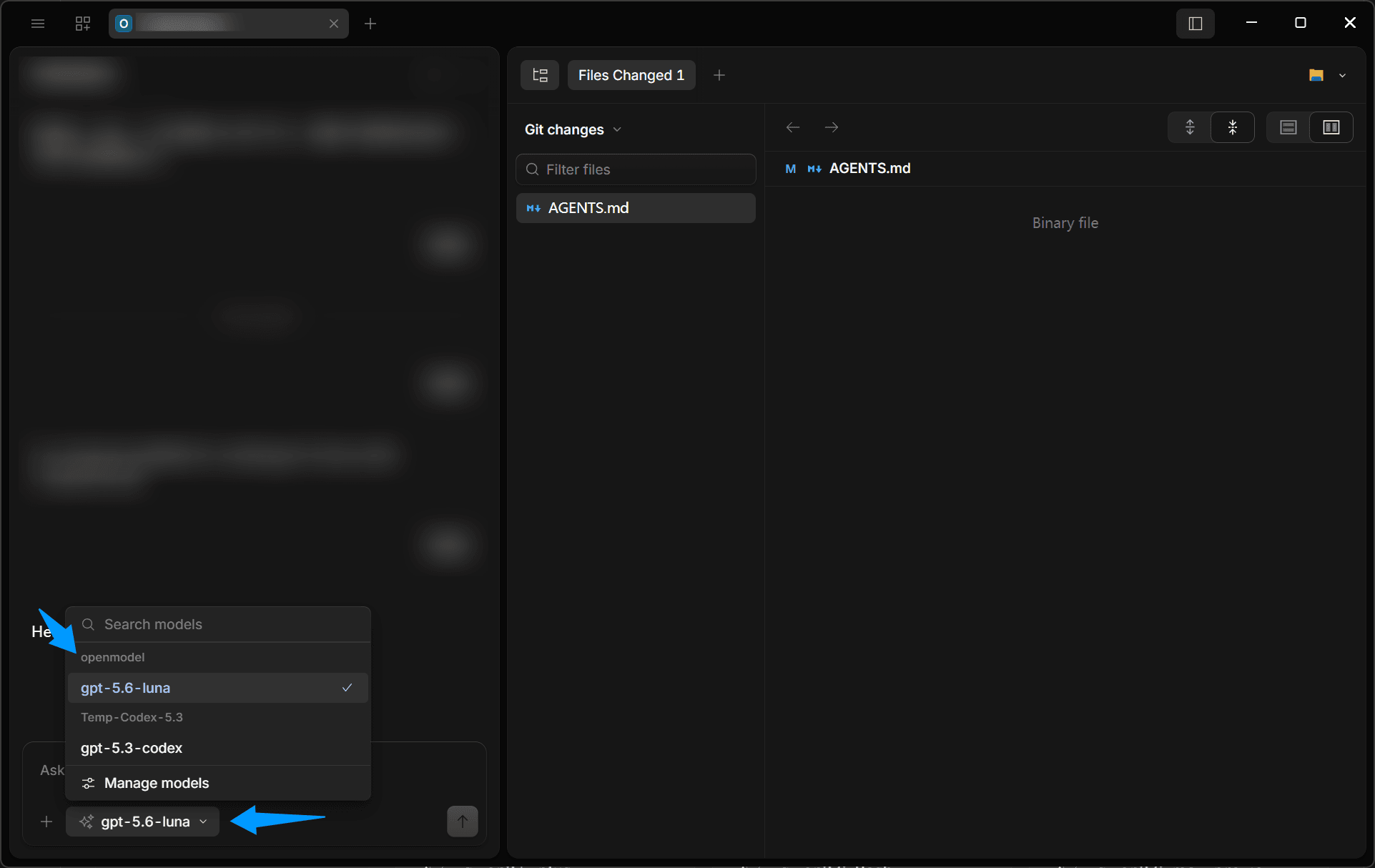
如果你配置了多个模型,可以随时使用模型选择器在它们之间切换。
验证配置
发送一条测试消息来验证一切是否正常工作。输入一个简单的提示 -- 例如 "你好,请介绍一下这个项目" -- 然后按回车。如果你收到了模型的回复,说明配置已经完成。
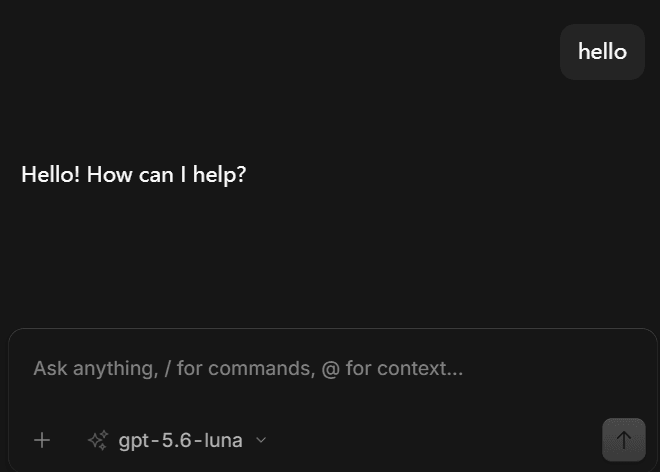
OpenCode 现在已连接到 OpenModel。你可以开始使用你配置的任何模型进行 AI 辅助编码了。
常见问题排查
OpenCode 没有显示配置的模型
- 请确认你在启动 OpenCode 之前已经完成了第四步(注入配置)。
- 如果你在注入配置之前就已经打开了 OpenCode,请完全关闭 OpenCode,在 CC-Switch 中注入配置,然后重新启动 OpenCode。
- 确认 CC-Switch 在注入配置后显示了成功消息。
API 调用报错
- 检查 API Format。 这是最常见的错误原因。确保 API Format 与你使用的模型系列匹配:
- OpenAI 模型(GPT、o 系列)需要使用 OpenAI Responses 格式。
- Claude 模型需要使用 Anthropic 格式。
- Gemini 模型需要使用 Google AI 格式。
- 如果你更改了 API Format,可能需要重新注入配置并重启 OpenCode。
401 未授权错误
- 仔细检查你的 API Key 是否正确,且以
om-开头。 - 确保你复制了完整的 Key,没有多余的空格或遗漏的字符。
- 在 OpenModel 控制台 中确认 Key 没有过期。
模型有响应但输出内容异常或被截断
想同时使用多个模型系列的模型?
你需要在 CC-Switch 中创建多个独立的供应商配置 -- 每种 API Format 各一个。例如:
- 一个使用 OpenAI Responses 格式的供应商配置,用于 GPT 模型(
gpt-5.4、o4-mini等) - 一个使用 Anthropic 格式的供应商配置,用于 Claude 模型(
claude-sonnet-4-6等) - 一个使用 Google AI 格式的供应商配置,用于 Gemini 模型(
gemini-3.5-flash等)
在 CC-Switch 中切换配置后,重新注入并重启 OpenCode 即可生效。
下一步
- 可用模型 -- 浏览所有支持的供应商和模型名称
- 模型定价 -- 比较所有可用模型的定价
- 速率限制 -- 了解使用限制和配额
- CC-Switch 配置 -- 进一步了解供应商配置管理